
电脑突然黑屏了,真让人着急,系统进不去,工作全耽误了,别慌,其实很多问题,我们自己就能解决,今天,就教你几招,快速排查故障,轻松恢复访问。
1、检查硬件连接与显示看看电源线插好了吗,显示器连接线松了吗,这些看似简单,却常被忽略,接着,听听电脑有没有风扇声,硬盘有没有转动声,如果没有,可能是电源问题,然后,尝试重启电脑,注意听,有没有“滴”的一声,如果有,主板可能正常,如果没有,硬件或许故障,如果屏幕有显示,但卡在某个画面,比如品牌LOGO,那可能是硬盘或系统问题。
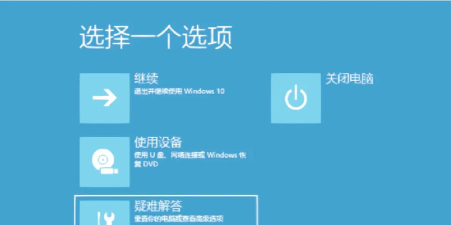
2、尝试进入安全模式如果硬件没问题,可以试试安全模式,开机时,不停按F8键,对于Windows 10/11,可能需要在重启时,按住Shift键,然后,选择“疑难解答”,再选“高级选项”,接着,找到“启动设置”并重启,重启后,按数字键选择“安全模式”,在安全模式下,系统只加载基本驱动,如果能进去,说明可能是软件冲突,或者驱动问题,这时,可以尝试卸载最近安装的软件,或者更新有问题的驱动程序。
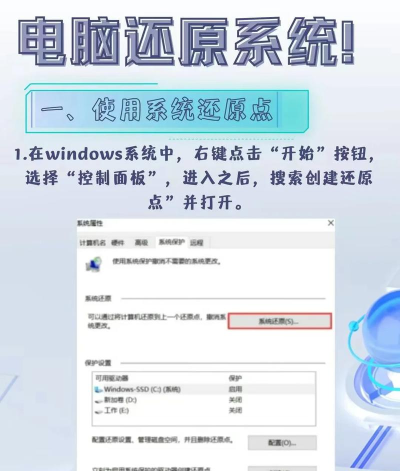
3、利用系统修复工具系统自带了很多修复工具,非常实用,可以尝试“启动修复”,在高级启动选项里,就能找到它,它会自动扫描,并尝试修复启动问题,如果不行,还可以使用“系统还原”,将电脑恢复到,之前正常的时间点,这个功能,需要你之前创建过还原点,另外,“命令提示符”也很强大,可以输入一些命令,比如检查磁盘的“chkdsk”,或者修复系统文件的“sfc /scannow”,这些命令,能解决很多深层问题。
4、考虑重装系统如果以上方法都无效,最后的手段,就是重装系统了,重装前,一定要备份重要数据,如果硬盘能识别,可以进入PE系统备份,或者将硬盘拆下,连接到其他电脑上备份,然后,准备一个系统安装U盘,用另一台电脑,从官网下载系统镜像制作,接着,从U盘启动电脑,按照提示安装新系统,安装过程中,可以选择格式化原有系统盘,这样能彻底清除旧问题,安装完成后,记得安装驱动和必要软件。
电脑进不去系统,别急着送修,按照步骤排查,从简单到复杂,很多问题都能自己搞定,平时养成好习惯,定期备份数据,创建系统还原点,这样即使出问题,也能从容应对,减少损失。






















