
你是不是也遇到过这种情况,想把微信里长长的聊天记录保存下来,但普通的截图只能截取一小部分,翻来覆去地截图,不仅麻烦,最后还要手动拼接,真是让人头疼,不过别担心,今天就来教你几招,让你在电脑微信上轻松截取长图,完整保存重要信息。
1、利用微信自带功能,一键搞定长截图
其实,电脑微信本身就有截图功能,很多人可能没注意到,或者不知道它能截长图,打开你需要截图的聊天窗口,然后,找到聊天界面右上角的三个点,点击它,在弹出的菜单里,你会看到“截图”选项,点击它,或者直接使用快捷键,通常是“Alt+A”,接着,你的鼠标会变成一个十字,这时,别急着框选,看屏幕底部,有一个“滚动截图”的按钮,点击它,然后,用鼠标点击一下聊天区域,神奇的事情就发生了,屏幕会自动开始向下滚动,它会自动捕捉滚动经过的所有内容,当你觉得内容够了,再点一下鼠标,或者按一下“Esc”键,截图就自动停止了,截图会出现在编辑界面,你可以进行简单的标注,或者直接保存,这个方法非常方便,是微信内置的官方功能,特别适合截取连续的聊天记录。
2、借助专业截图工具,功能更加强大灵活
如果你觉得微信自带的工具不够用,或者想有更多编辑选项,那么,专业的第三方截图软件是你的好帮手,比如,Snipaste、FastStone Capture,都是非常流行的选择,以Snipaste为例,你首先需要下载并安装这个软件,然后,打开电脑微信和要截图的聊天窗口,接着,按下Snipaste的截图快捷键,比如默认的F1,然后,和之前类似,你需要找到“滚动截图”的功能,在Snipaste里,你可以在截图框出现后,按住“Ctrl”键,同时用鼠标滚轮向下滚动,或者直接点击截图工具栏上的滚动图标,然后,点击聊天窗口,它就会自动滚动了,你可以控制滚动的速度和范围,非常灵活,截图完成后,你还可以进行丰富的后期编辑,比如添加箭头、文字、马赛克等等,最后保存为图片,这类工具的优势在于,它们不仅限于微信,可以截取任何窗口的长图,功能也更专业。
3、通过浏览器插件,实现网页式长截图
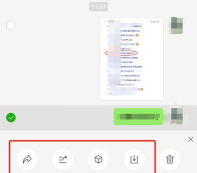
这个方法有点特别,但非常有效,它的原理是,将电脑微信的聊天记录,在浏览器中打开,然后利用浏览器的长截图插件来完成,你需要登录电脑版微信,然后,找到你想要截图的聊天记录,接着,尝试将这些聊天记录,复制粘贴到一个文档里,或者,更好的方法是,使用微信的“多选”功能,将多条消息合并转发,然后,在浏览器中,打开微信的网页版,并将这些内容发送到“文件传输助手”,这样,你就在浏览器里看到了聊天记录,安装一个浏览器长截图插件,比如“FireShot”,点击插件图标,选择“捕捉整个页面”或“捕捉选定区域”,就能轻松生成一张完整的长图了,这个方法稍微绕一点,但对于某些复杂页面,或者当其他工具失效时,它是一个可靠的备选方案。
4、巧用系统与软件组合,完成最终拼接

如果以上方法都试过了,还是不行,或者你截取的来源不是标准窗口,那么,最后的法宝就是:分段截图,后期拼接,听起来有点原始,但其实借助一些软件,可以变得很简单,你需要截取多张连续的图片,确保每两张图片之间,有部分重叠的内容,这样便于拼接,然后,打开一款图片处理软件,比如电脑自带的“画图”工具,或者更专业的Photoshop,甚至是一些在线拼接网站,接着,新建一个画布,高度设置得高一些,然后,将第一张图片粘贴进来,对齐顶部,再粘贴第二张图片,根据重叠的部分,仔细对齐,确保文字和画面连贯,重复这个过程,直到所有图片拼接完毕,裁剪掉多余的白边,保存为一张完整的图片,虽然步骤多了点,但这种方法最通用,几乎可以应对所有情况,保证你能得到想要的长图。
在电脑微信上截长图,其实并不难,你可以根据具体情况,选择最适合你的方法,无论是用微信自带功能,还是借助专业工具,或者组合技巧,都能帮你轻松保存完整的聊天记录,再也不用为信息碎片化而烦恼了,快去试试吧。






















