如何将Word文档导入PPT?接下来由我为大家演示具体操作步骤。
首先打开电脑,点击桌面左下角的开始按钮,在弹出界面中找到PPT并点击即可启动程序。
右键点击幻灯片弹出界面
点击弹窗中的删除幻灯片选项
接着点击工具栏的新建幻灯片按钮。
在弹出界面中选择幻灯片(从大纲)。
在弹出的界面中选择Word文档,然后点击插入按钮即可。
所示,已成功将Word文档导入PPT,相信大家都已掌握。
将Word表格导入PPT,可尝试复制粘贴、嵌入对象或使用插入表格功能等多种方法。
方法一:复制粘贴
打开Word文档,选中需导入PPT的表格内容。
选中表格后,按Ctrl+C或右键选择复制即可。
在PPT中打开目标幻灯片,将已复制的表格通过快捷键Ctrl+V或右键选择粘贴插入到页面中。
方法二:以对象形式插入Word文档
在PPT中打开目标幻灯片,点击插入选项卡,选择插入表格功能。
在文本组中,单击对象按钮并选择对象选项。
在对象对话框中,选择由文件创建选项卡。
点击浏览选择Word文档,再点击插入完成导入。
Word表格将以对象形式嵌入PPT幻灯片。
将Word文档另存为图片后插入使用
打开Word文档,选中需导入PPT的表格内容。
选中表格后,按Alt + F, A,选择图片格式保存即可。
在PPT中打开目标幻灯片,点击插入选项卡,选择插入表格功能。
在图片组点击图片按钮,选中已保存的图片文件,插入幻灯片。
上述三种方法均可将Word表格导入PPT,可根据实际需求选择最合适的一种。若原表格结构较复杂,导入后需对表格的大小与格式进行适当调整,以确保在幻灯片中的呈现效果清晰美观,符合整体演示要求。
方法如下:
设备:戴尔电脑
系统:win8
软件:Word 2015版本
打开电脑中的Word文档,点击选项按钮。
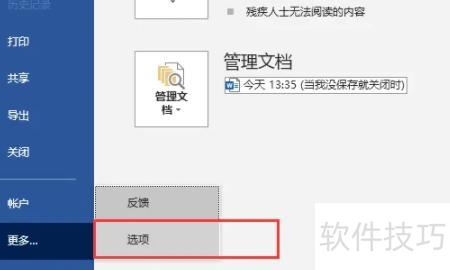
此时将弹出Word选项窗口,选择自定义功能区,然后点击不在功能区中的命令。
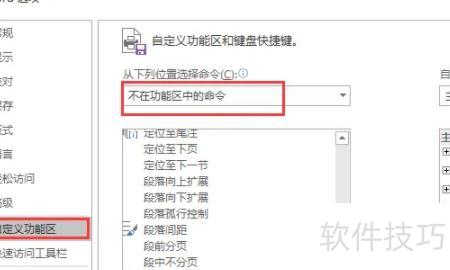
在自定义功能区中,选择开始选项,点击新建组,为其添加一个新的分组。
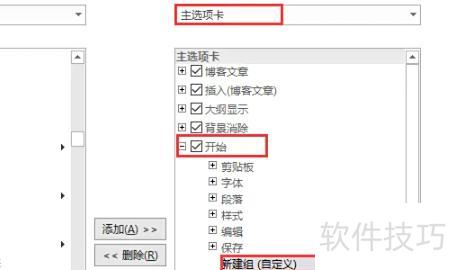
找到发送到Microsoft PowerPoint选项,点击添加按钮,将其加入新建的组中。
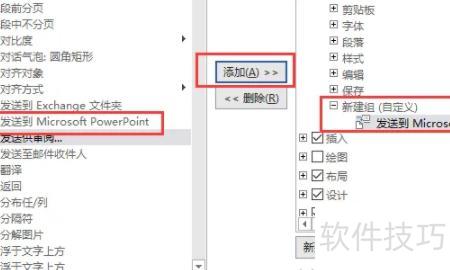
添加完成后,返回Word文档,在开始选项卡中即可看到发送到Microsoft PowerPoint的选项。
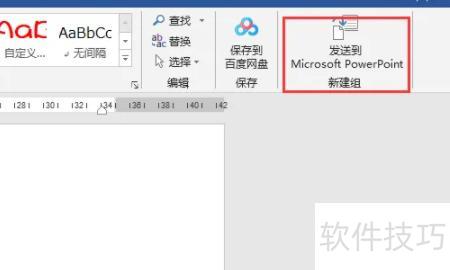
点击发送到Microsoft PowerPoint后,Word内容将自动导入PPT,并随即打开PowerPoint程序界面。