
联想天逸510S台式机
操作系统:Windows 10
软件:Excel 2013版本
Excel设置下拉列表的方法步骤如下:
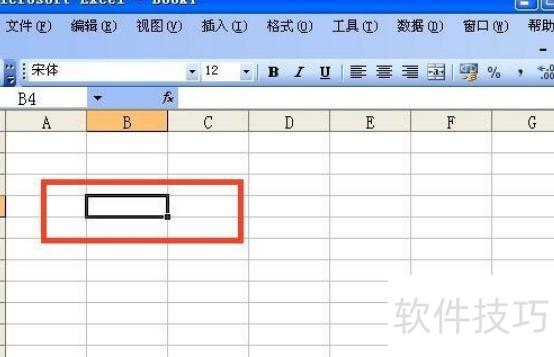
打开Excel表格,用鼠标左键点击并选中需要设置下拉菜单的单元格。
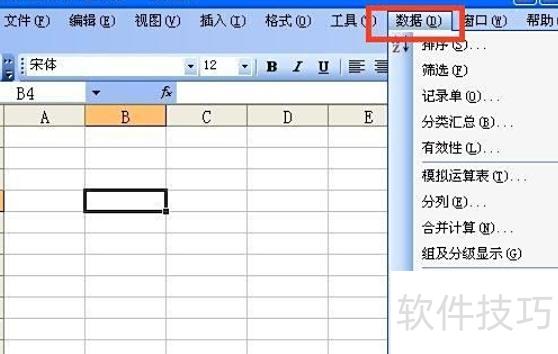
选中单元格后,点击菜单栏中的数据选项。
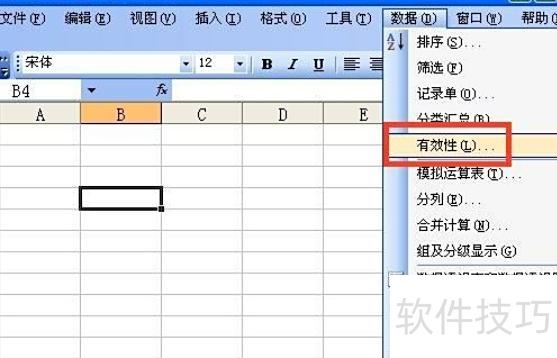
点击数据后显示下拉菜单,再点击其中的有效性选项。
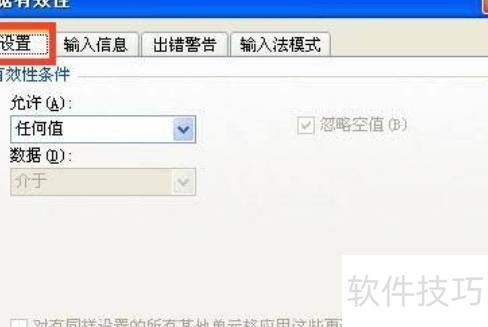
点击有效性后弹出数据有效性窗口,再在窗口中点击设置选项。
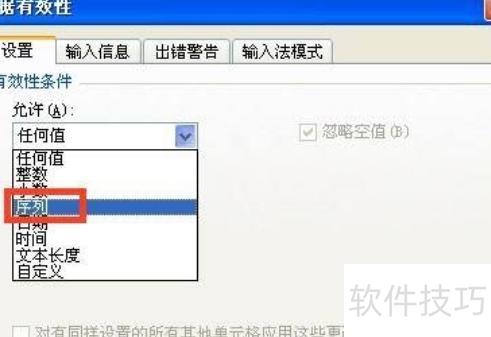
点击设置后,在允许栏右侧下拉箭头处选择序列。
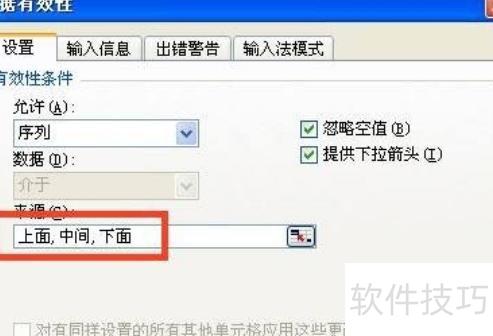
在来源栏中输入下拉选项内容,例如上面,中间,下面,各选项间用英文逗号分隔,完成后点击确定即可。
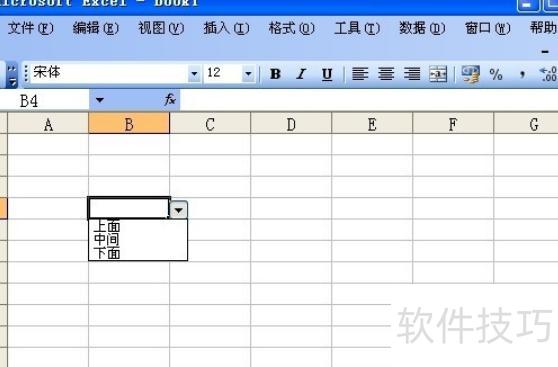
下拉菜单已成功添加,点击箭头即可查看菜单内容。
在Excel中,先选中目标单元格,点击数据菜单,找到功能区中的下拉列表选项并开启。随后在弹出的窗口中输入所需的选项内容,完成设置后点击确定按钮,即可成功添加下拉列表。
打开需添加选项的Excel表格,选中目标单元格。点击数据菜单,选择数据有效性。在弹出的对话框中,点击允许下拉箭头,选取序列选项,完成设置即可为单元格添加下拉选项。
首先打开电脑上的Excel文件,选中需要设置的单元格,点击顶部工具栏中的数据选项。在弹出的菜单中找到数据有效性旁边的下拉箭头并点击,随后在下拉列表中选择数据有效性选项,进入相关设置界面。
在Excel中添加选项可使用数据验证功能。先选中目标单元格或区域,接着点击菜单栏的数据选项卡,进入数据工具组,点击数据验证,设置条件后即可实现下拉选项。
选中表格区域,切换至数据选项卡,点击下拉列表命令,输入备选内容后确认,即可在指定单元格中插入下拉选择按钮,方便快速选择预设文本内容。
在电脑上打开需操作的Excel文件,定位到要设置下拉菜单的等级列。选择一个空白列,依次输入四个等级选项(A、B、C、D),后续可将该列隐藏以保持界面整洁,确保下拉列表内容完整且不影响表格美观。
首先,双击鼠标左键启动Excel 2007。运行程序后,点击界面左上角的Office按钮(该按钮为Office 2007版本特有,其他版本中相应功能位于文件菜单下)。展开Office按钮的下拉菜单后,选择底部的Excel选项项,进入设置界面,即可进行相关参数配置与调整,为后续操作做好准备。
以2016版Excel为例,打开表格后点击左上角文件,在下拉菜单中选择工具,然后在工具栏目里点击选项按钮,即可进入相关设置界面,进行后续操作。
在功能区点击开发工具选项卡,于控件组中选择插入下拉菜单中的表单控件。
在Excel中添加选择按钮的方法如下:首先打开Excel软件(以2007版为例),定位到标题栏,点击一个倒三角形的下拉菜单图标,按提示进行后续操作即可完成选择按钮的插入。
打开Excel表格,选中目标单元格,点击数据选项卡,进入数据工具组,选择数据验证。在弹出的窗口中,于允许下拉菜单里选择序列选项,完成设置。
首先打开Excel表格,用鼠标左键选中需要添加下拉菜单的单元格。选中后,点击窗口上方菜单栏中的数据选项。随后在弹出的下拉菜单中选择有效性,进入设置界面,即可进行下拉列表的相关配置操作。
在Excel中,选中目标单元格区域,点击选项卡下的按钮,打开设置窗口添加下拉选项。
在Excel表格中选中目标单元格,点击数据菜单,找到并启用功能区中的下拉列表功能。随后在弹出的插入下拉列表窗口内,输入所需选项内容,完成设置后点击确定按钮即可。
在Excel中,先选中目标单元格区域,然后点击选项卡中的按钮,进入设置界面添加下拉选项。
打开需添加选项的Excel表格,选中目标单元格。点击数据菜单,选择数据有效性。在弹出的对话框中,点击允许下拉箭头,选择序列,即可设置下拉选项内容。
在Excel中添加选项可使用数据验证功能。首先选中目标单元格或区域,接着点击菜单栏中的数据选项卡,进入数据工具组,点击数据验证按钮,即可设置下拉选项。
首先在电脑中打开一个Excel文件,选中需要设置的单元格,点击菜单栏中的数据选项。接着在页面中找到数据有效性右侧的下拉箭头并点击,然后从弹出的下拉菜单中选择数据有效性功能即可进入设置界面。
打开目标Excel文件,选定所需单元格,点击菜单栏中的数据选项,进入数据工具组,选择数据有效性进行设置。
打开Excel文件,选中需要设置的单元格区域。点击菜单栏中的数据有效性图标,选择允许下拉菜单中的序列选项,完成设置。






















