
先打开Excel程序。
创建一个表格。
在第一行上方插入标题行,先用鼠标选中第一行,当行变为蓝色或灰色即表示已选中。
在选定行上右击,会出现一个包含插入选项的菜单,需选择该选项。
插入行后,需将其设为空白行,即去除表格内框。先选中该行,然后点击工具栏中的合并单元格按钮,即可消除虚线内框。
可调整行距与行高,使标题更加突出醒目。
接下来只需用鼠标点击行内,出现光标即可输入文字,字体大小和样式均可调整。
在Excel图表中插入标题与标注的操作步骤
在Excel中使用自带图表时,图表默认包含标题,如需添加说明,可通过插入文本框的方式进行标注。
图表标题添加方法如下所示
联想小新Air14笔记本电脑
Windows10操作系统
软件:excel
首先单击图表任意位置,即可选中目标图表。
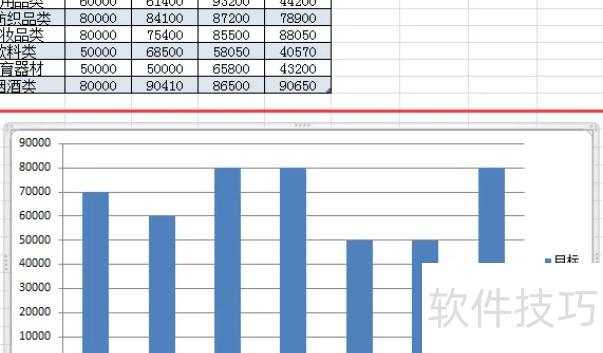
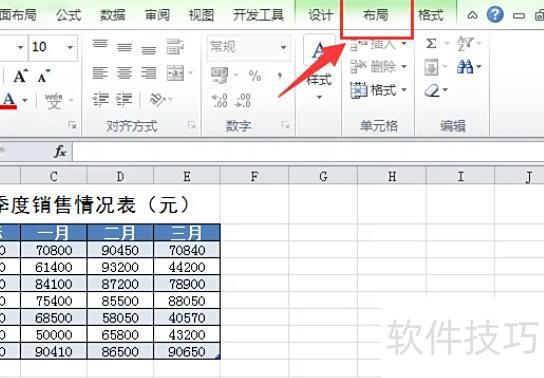
选择图表工具中的布局选项卡,即可显示相关菜单内容。
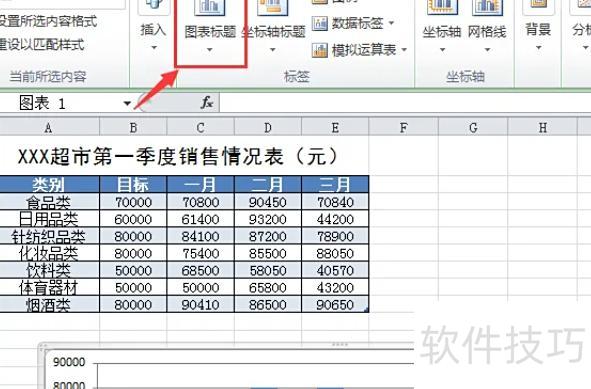
在功能区的标签组中,点击图表标题按钮。
此时会显示一个包含三个选项的下拉列表:第一个是无,表示不显示图表标题,为默认设置;第二个是居中覆盖标题,即将标题置于图表中央位置;第三个是图表上方,即将标题显示在图表的上方区域。
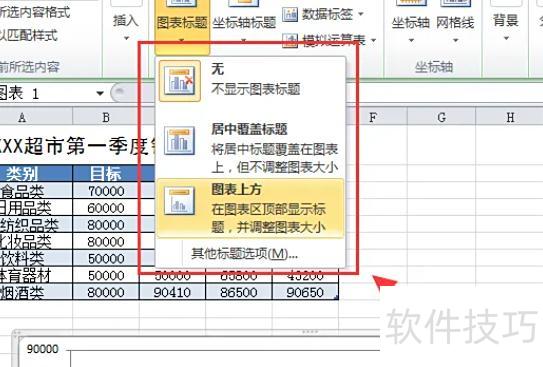
点击图表上方命令,可在图表顶部插入标题文本框。
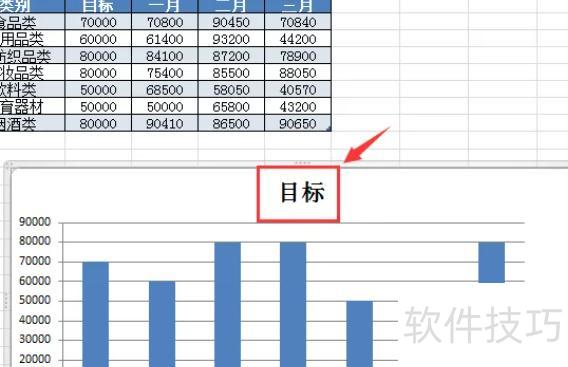
启动输入法,输入所需标题即可。
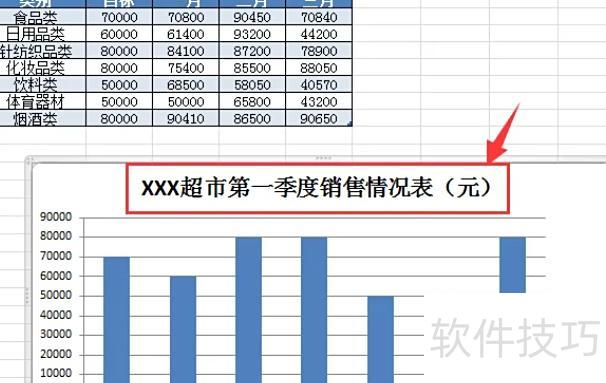
如何在Excel图表中添加标题名称?
用图表工具制作可视化图形
在Excel中,利用图表工具可创建多种图表。新建图表时会自动生成默认标题,用户可将其修改为自定义标题,以便更准确地反映图表内容。
插入手动文本框
通过插入手动文本框,可为Excel图表添加标题,灵活自定义字体、字号与背景色,方便自由设计、添加和编辑标题内容。
在Excel中插入图表以直观展示数据
在Excel中插入图表后,默认会显示图表标题。只需单击标题,即可调整字体、颜色和大小,使其更贴合您的数据风格。
4. 使用笔刷工具
利用笔刷工具可快速便捷地为Excel图表添加标签,只需选中该工具并在图表中框选目标区域,标题便会自动插入相应位置。
从其他单元格引入标题内容
将标题输入某单元格,再通过公式将其引用至图表标题位置,实现动态添加图表标题的效果。
用快捷键快速添加标题
快捷键可快速为Excel图表添加标题,助您高效完成导航、选择、重命名及复制等操作。
将标题直接放入图表内
将标题直接嵌入Excel图表是提升视觉整洁度的另一种方式,操作简单,只需选中图表并将其插入工作表即可实现。
总结
以上介绍了几种在Excel图表中添加标题的方式,您可根据需要任选其一。只要确保标题简洁明了、易于理解,就能有效传达图表中的数据与信息,提升可读性与表达效果。






















