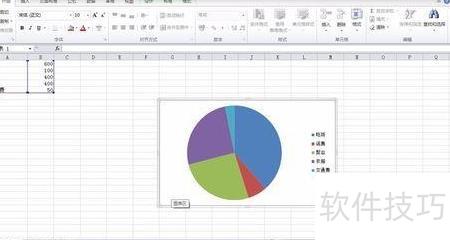
想用数据制作美观的饼状图却不知如何下手?一起来学习简单实用的制作方法吧!
首先将数据填入对应单元格,然后选中需制图的数据区域。
第二步,点击中的图表下拉箭头,即可显示多种作图选项供选择。
第三步:选择饼图类型,根据需求决定制作平面或三维饼状图。
第四步,首次呈现饼状图。
第五步:设计数据标签格式,点击进入。
第六步:在标签选项中勾选、和。
第六步,精美的饼状图已生成,效果令人满意!
打开电脑中的Excel程序,以饼图展示当月消费情况为例。
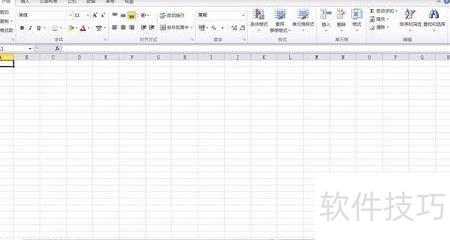
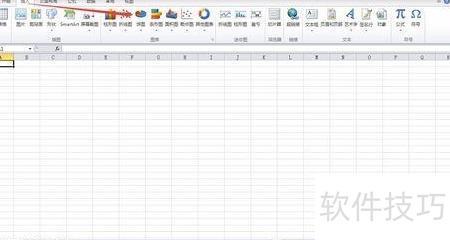
在Excel界面顶部点击插入,选择下方的饼图选项,所示。
此时会弹出下拉菜单,可选择二维或三维饼图的显示方式。
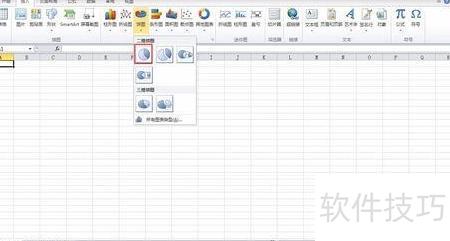
选择完成后,主界面会出现一个空白的白色区域,上方菜单栏会自动切换至设计栏,待饼图制作完毕后,可自行调整饼图的颜色搭配与样式。
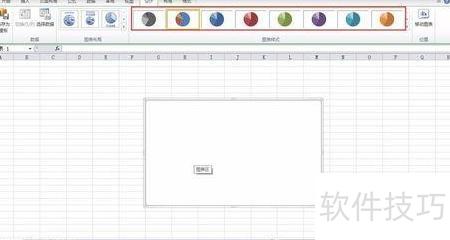
接下来,在Excel表格中输入相关数据,以一个月的消费为例。填写完毕后,将鼠标移至白色区域,右键点击,从弹出菜单中选择选择数据,中箭头所示。
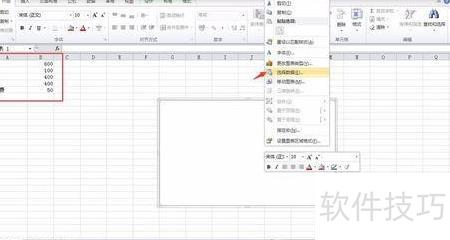
6、弹出选择数据源对话框,用鼠标拖动选中上一步已填好的数据区域,即图中红色框内的部分。
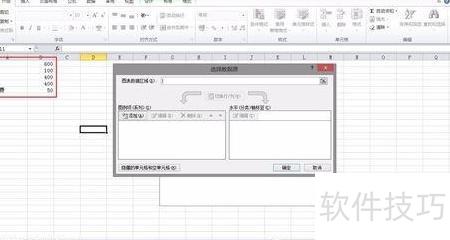
松开鼠标后,所选区域周围将显示动态虚线,且数据源对话框中会呈现已选内容,最后点击右下角确定按钮即可。
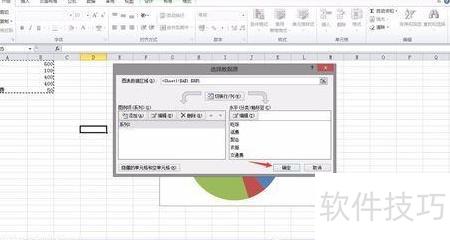
饼图制作完成,可直观展示本月各项消费在总支出中的占比情况。