在PPT中设计图片的显示与隐藏效果,可通过调整透明度实现。若希望图片呈现显示后隐藏的视觉效果,可将图片的透明度设置为约38%。这样既能让图片在页面中隐约可见,又不会干扰文字内容的阅读,有效避免图文重叠造成的视觉混乱。操作时只需选中目标图片,在格式选项中调节其透明度即可完成。此外,如需增强页面层次感,可考虑添加背景元素。将图形或图片作为背景覆盖在幻灯片底层,既能丰富画面,又能突出主要内容。部分复杂背景设计可能需要借助外部图像处理软件辅助完成。若觉得页面过于空旷,还可通过插入图片或视频来充实版面。此时推荐使用蒙版功能,利用PPT自带的蒙版工具对图片进行遮罩处理,并适当放大图片,使画面更具设计感和整体性。这些方法结合使用,能显著提升演示文稿的视觉表现力与专业度。
一些PPT页面中常存在超出边界的形状,可能是自选图形、图文框或文本框,多因操作不熟练误置所致。若这些形状无填充色且无边框,便难以察觉,给删除带来困难,容易被忽略,影响文件整洁与后续编辑,需仔细排查才能发现并清除。
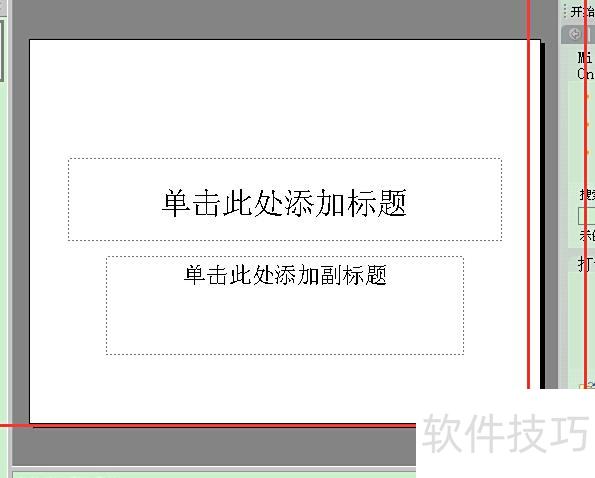
在PowerPoint中打开文件,翻至内容超出边界的幻灯片页面,所示。
页面中存在超范围图形,注意观察上下左右滚动条的出现。
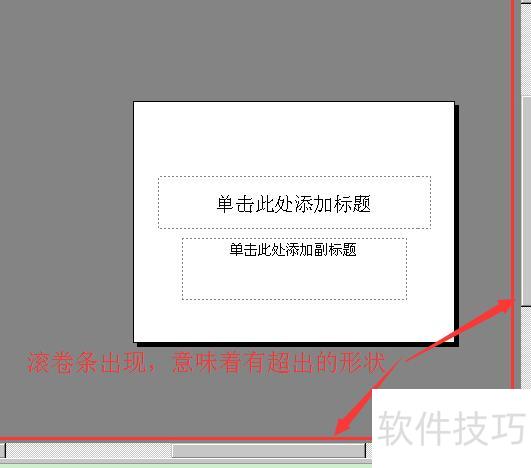
删除这些形状可按以下步骤操作。
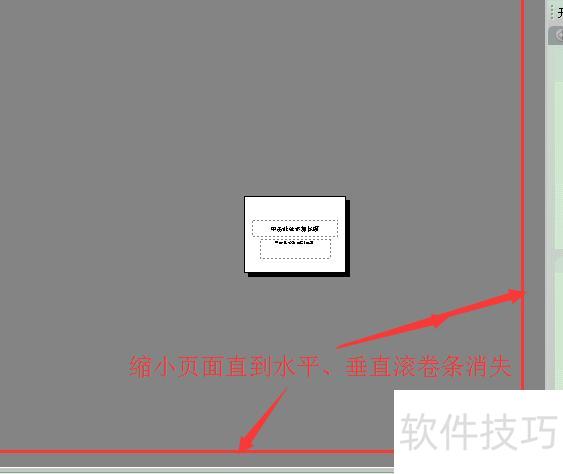
缩小页面直至滚动条消失,但页面外的内容仍不可见。
按下Ctrl+A全选页面内容,即可看到超出边界的被选中图形。
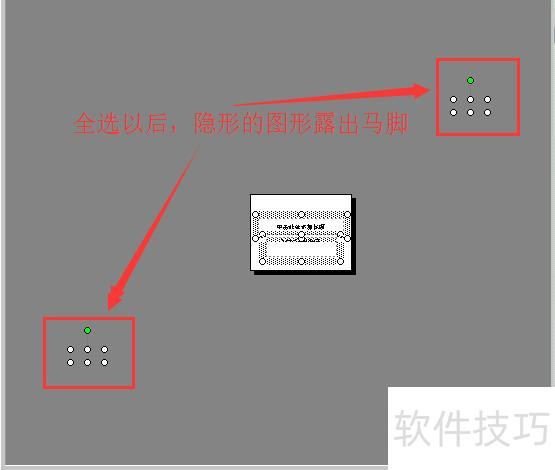
可先在空白处点击鼠标左键,再将鼠标移至原隐藏图形位置并点击左键,即可重新选中该形状。
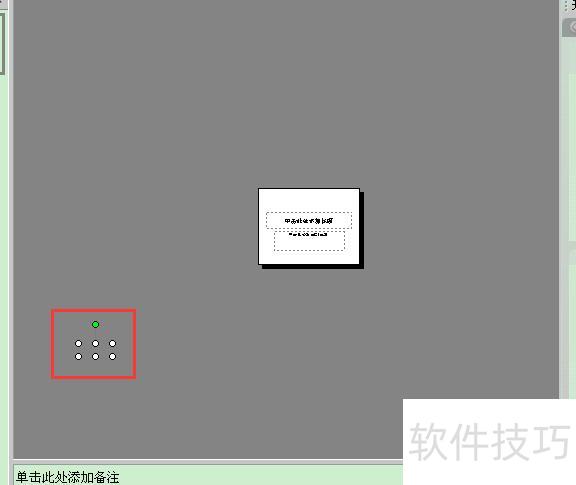
按下Delete键即可删除该图形。
删除所有隐藏图形后,页面将充满工作区,滚动条随之消失。