
你好,我是你的SEO文章编辑,今天,我们来聊聊PS填充,很多朋友刚接触PS,面对各种填充工具,常常感到困惑,不知道从哪里下手,其实,填充功能非常强大,掌握了它,你的设计效率会大大提升,这篇文章,我将为你详细解析,PS填充的几种核心方法,让你轻松上手,不再迷茫。
1、基础填充:油漆桶与快捷键
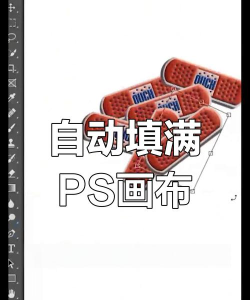
我们说说最基础的填充,在PS里,填充颜色很简单,最直接的工具,就是油漆桶,你只需要选择它,然后点击画布,就能填充前景色,但更高效的方法,是使用快捷键,按住Alt+Delete,可以快速填充前景色,按住Ctrl+Delete,则填充背景色,这个技巧非常实用,能节省大量时间,记住这两个快捷键,你的操作会流畅很多。
另外,你还可以通过编辑菜单,找到填充选项,这里功能更丰富,你可以选择填充内容,比如前景色、背景色,或者颜色、图案,甚至历史记录,对于大面积区域,用快捷键最快,对于精细调整,菜单选项更灵活,多练习几次,你就能找到感觉。
2、内容识别填充:智能修图利器
接下来,介绍一个神奇的功能,内容识别填充,这个功能非常智能,能帮你轻松去除杂物,比如,照片中有个路人,你想把他去掉,先用选区工具,框选这个路人,然后,点击编辑菜单,选择填充,在弹出的窗口里,内容使用,选择“内容识别”,最后点击确定,PS会自动分析周围像素,然后进行智能填充,效果通常很自然。
不过,内容识别并非万能,如果背景很复杂,填充效果可能不理想,这时,你需要手动调整选区,或者分多次填充,才能达到最佳效果,它是一个强大的工具,但需要结合你的判断,多尝试,你就能掌握它的脾气。
3、图案填充与定义图案
除了填充颜色,PS还能填充图案,这为设计增添了趣味,你需要定义图案,打开一张图片,用矩形选框工具,框选想要的部分,然后,点击编辑菜单,选择“定义图案”,给它起个名字,点击确定,这样,图案就保存好了。
之后,新建一个画布,选择油漆桶工具,在工具选项栏,将填充源改为“图案”,然后,点击旁边的小三角,就能找到你刚定义的图案,点击画布,图案就平铺填充了,你可以用它做背景,或者装饰元素,非常方便。
4、渐变填充:营造层次与氛围
我们聊聊渐变填充,渐变能让画面更有层次,氛围感更强,在工具栏,找到渐变工具,它的图标像个小矩形,颜色从深到浅,点击它,然后在画布上拖动,就能拉出渐变,拖动的方向和长短,决定了渐变的效果。
更重要的是,你可以编辑渐变颜色,点击工具选项栏的渐变条,会弹出编辑器,这里,你可以自由设置颜色,添加或删除色标,调整颜色位置,还能选择渐变类型,比如线性、径向、角度等,多试试不同组合,你会发现很多惊喜。
好了,关于PS填充,就聊到这里,从基础填色,到智能修图,再到图案与渐变,这些技巧都很实用,关键在于多练习,把它们融入你的工作流,你的设计效率,一定会突飞猛进,如果还有疑问,欢迎随时交流,我们下次再见。






















