
你是不是也遇到过,下载了软件,却发现是个msi文件,双击打不开,也不知道怎么安装,别着急,其实打开msi文件很简单,今天就来教你几种方法,让你轻松搞定。
1、msi文件到底是什么我们要明白,msi文件是什么,它其实是一种安装包,全称是Windows Installer Package,专门用于在Windows系统上,安装各种软件和程序,所以,当你拿到一个msi文件,就意味着,你需要运行它,来安装某个软件。
2、最直接的打开方法最常用也最简单的方法,就是直接双击,在大多数情况下,系统会自动识别,并启动安装向导,你只需要跟着提示,点击“下一步”,就能完成安装,非常方便,就像安装普通软件一样。
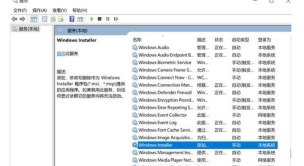
3、当双击无效时怎么办不过,有时候双击会没反应,这可能是因为,Windows Installer服务,没有正常运行,这时候,你可以尝试,右键点击msi文件,然后在菜单里,选择“安装”,如果还不行,就以管理员身份运行,通常就能解决问题。
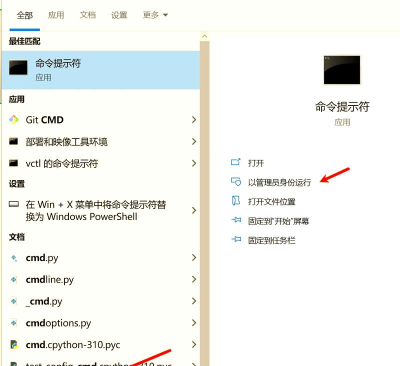
4、使用命令行来安装如果你喜欢用命令,或者遇到特殊情况,也可以使用命令行,按下Win+R键,输入“cmd”打开命令提示符,然后输入命令,比如“msiexec /i 文件路径.msi”,回车执行,就能启动安装程序,这个方法很灵活。
5、借助第三方工具当然,还有一些第三方软件,可以打开或编辑msi文件,例如7-Zip,它可以直接,解压msi安装包,让你查看里面的文件,不过对于普通用户,直接安装就够了,不需要这么复杂。
打开msi文件并不难,记住它就是个安装包,双击运行是首选,遇到问题别慌张,试试右键安装,或者用命令行,很快就能搞定,希望这些方法,能帮到你。






















