
在日常工作中,使用Excel制作报表十分普遍。但不少不常接触Excel的用户会遇到这样的问题:数据已全部输入,打印时却发现表格中的网格线未能显现。这究竟是何原因?通过以下对比你将清楚了解如何正确设置,让网格线也能顺利打印出来,确保打印效果与屏幕显示一致。
为便于发现问题,我先展示常规输入的演示。
点击左上角文件,进入打印预览查看效果,此时可发现打印结果中不包含网格线。
返回原界面,按住鼠标左键拖动,将需打印的区域涂成蓝色,图中蓝色部分即为待打印范围。
在蓝色区域内右键点击,选择设置单元格格式,即可打开属性修改窗口进行调整。
在单元格格式窗口中选择边框选项,进入网格线设置栏目进行修改。
可见无、外边框和内部三个选项,根据需求,需点击外边框与内部两个区域。
点击窗口中的确认按钮。
此时点击大窗口左上角的文件,进入打印预览界面,查看打印效果,即可发现所需的网格线已可正常打印。
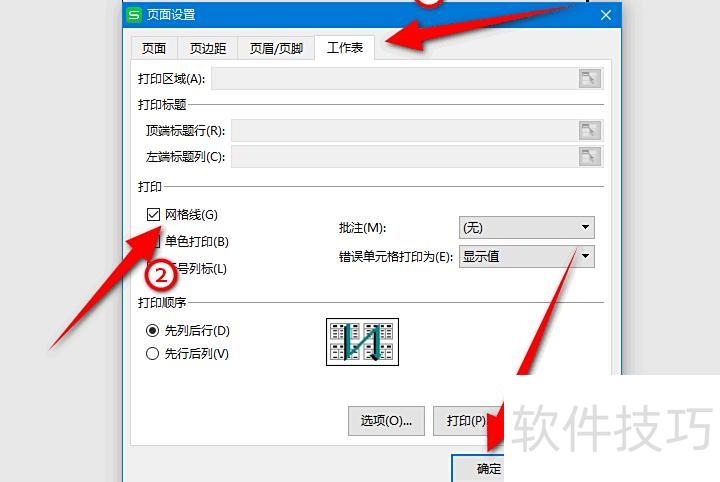
点击打印预览,进入页面设置,勾选网格线选项即可。接下来我将详细演示具体操作步骤。
电脑型号为惠普暗影精灵8Pro,运行软件为WPS 11.1.0.13703版本。
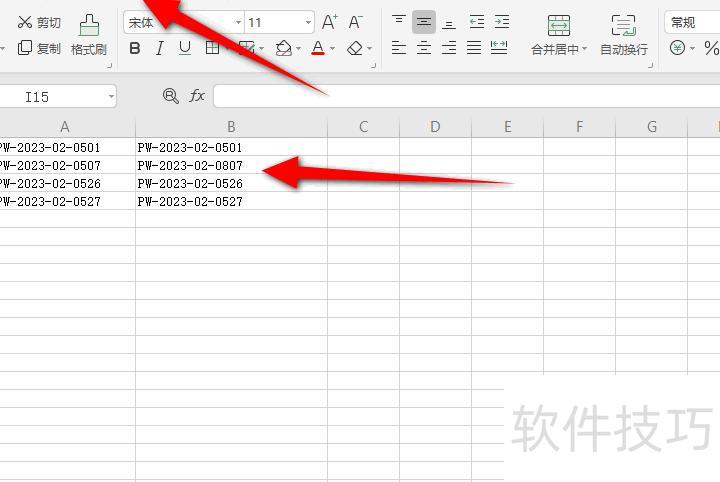
打开需打印的表格,进入后点击打印预览按钮。
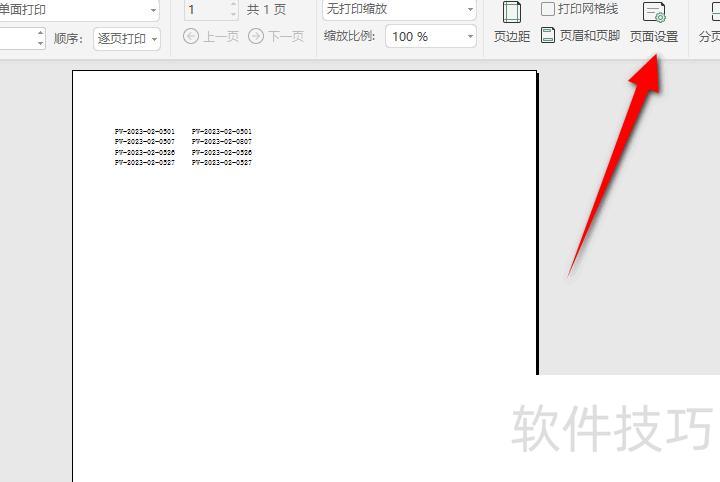
进入打印页面后点击页面设置选项。
点击工作表,勾选网格线,确认即可。
最后点击直接打印即可完成操作。
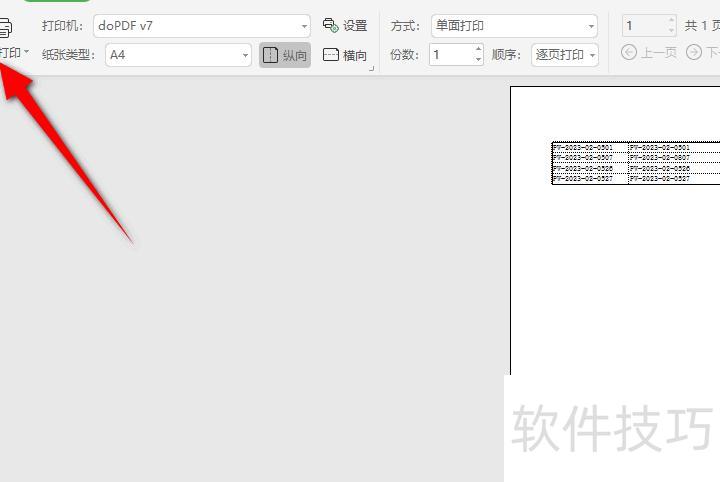
这样设置后,网格线即可打印出来,赶紧动手试试吧!?*??(ˊ?ˋ*)??*?






















