
cad绘图时,填充功能很常用,它能快速表达材质,也能区分不同区域,但很多新手朋友,面对填充命令时,常常感到困惑,不知道从哪里下手,或者填充效果总是不理想,其实,掌握几个关键点,就能轻松玩转cad填充,让你的图纸既专业又美观。
1、理解填充的基本概念与作用
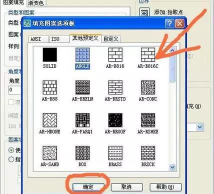
cad中的填充,其实是一种图案,它可以填充封闭区域,用来表示材料,比如混凝土、砖块、土壤等,也能表示剖面,让图纸层次更清晰,填充不是随意涂抹,它有明确的规则,理解这些,是高效使用的基础。
填充必须作用于封闭图形,如果边界有缺口,填充就会失败,所以,绘图时要确保图形闭合,填充图案可以缩放,也可以旋转,以适应不同需求,填充是一个独立对象,可以单独编辑,非常灵活。
2、掌握填充命令的调用与设置
调用填充命令很简单,在命令行输入“H”,然后按回车键,或者,在绘图工具栏,找到填充图标并点击,这时,会弹出填充对话框,里面有很多选项,需要仔细设置。
关键设置包括图案类型,cad自带很多图案,比如“ANSI31”表示钢,“AR-CONC”表示混凝土,选择时,要符合行业规范,然后是比例和角度,比例太大,图案稀疏,比例太小,图案密集,角度则控制图案方向,设置好后,点击“添加:拾取点”,在封闭区域内点一下,预览满意后,点击确定即可。
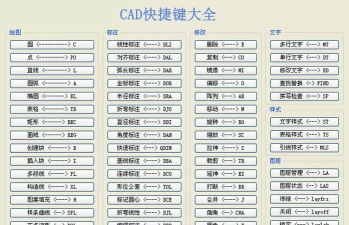
3、学会处理常见的填充问题
实际操作中,总会遇到一些问题,比如填充不显示,或者显示为实心色块,这通常是因为填充比例设置不当,比例值太大或太小,都会导致异常,调整比例,一般就能解决。
另一个常见问题,是填充速度慢,甚至导致软件卡顿,这时,可以尝试简化图形,或者,使用“HPQUICKPREVIEW”命令,关闭快速预览,以提升性能,如果填充图案不对,可能是图案文件丢失,需要重新指定路径。
4、探索高级填充技巧与实用建议
掌握了基础,可以尝试一些高级技巧,比如使用“边界”命令,创建临时边界,再进行填充,这样更精确,或者,利用“特性匹配”功能,快速复制填充属性,提高作图效率。
对于复杂图形,可以分层填充,将不同材质的填充,放在不同图层,方便管理和修改,养成好习惯,填充前备份原图,避免误操作无法挽回,多练习,多思考,cad填充就会变得得心应手。
cad填充并不难,关键在于理解原理,熟悉命令,并勤加练习,从封闭图形开始,到图案选择,再到问题排查,每一步都脚踏实地,你的图纸质量,一定会显著提升,设计工作,也会更加顺畅高效。






















