
操作步骤如下:
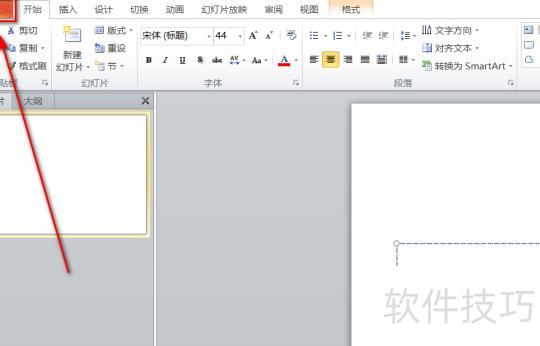
首先启动PPT软件,打开所需演示文稿,接着在界面左上角工具栏点击文件选项卡,所示,进入下一步操作。
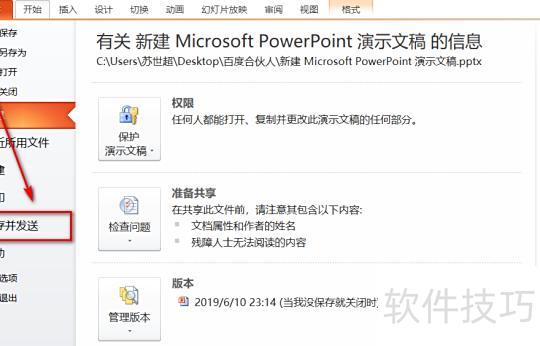
完成上述操作后,点击左侧边栏的保存并发送选项(所示),进入下一步。
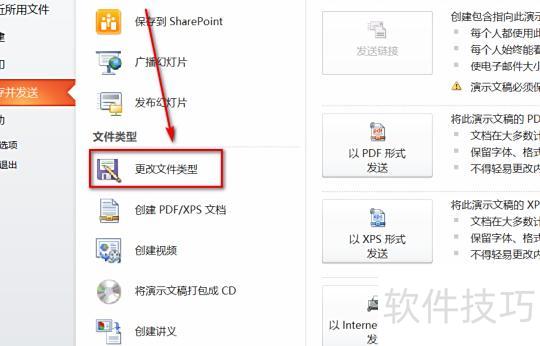
完成上述操作后,在文件类型处选择更改文件类型,所示,再进入下一步。
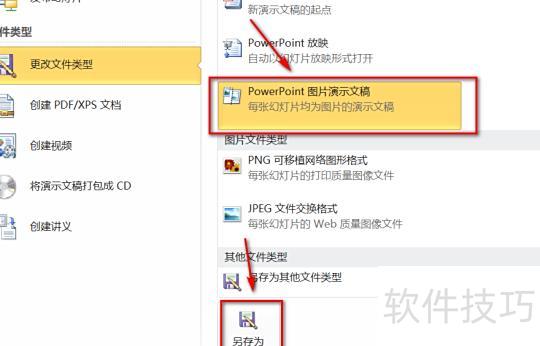
完成上述步骤后,点击确定按钮即可。
将PPT文件另存为PowerPoint图片演示文稿,操作完成后即可将每一页幻灯片转换为图片格式的PPT文件,具体步骤所示。
当需要将一张图片作为模板应用到不同图文内容中时,可将其转换为版式。以下是深空游戏小编提供的PPT中快速设置图片版式的方法,操作简便,助您高效完成设计。
PPT中快速将图片设为版式
首先打开PowerPoint 2013,插入多张图片,按Ctrl+A全选,点击格式选项卡中的转换为SmartArt图形,在弹出的窗口中选择一种样式,此处我们选用水平布局样式。
将第2种样式应用于图片,然后点击菜单栏中的设计→更改颜色,从下方任选一种颜色样式。
基本架构搭建完成后,如需添加内容,可点击设计,选择添加形状,再点击在后面添加形状即可。
可在前三种样式间插入第四种,点击图片按钮即可随时添加新图片。
再多图片若无恰当文字修饰也无意义,点击文本窗格可为每张图片添加描述。
将6张图片与文字创意排版,独特布局让幻灯片更出彩。
PPT办公高效应用技巧
1、替换字体
一键替换字体A为字体B。
若已制作完成的PPT正文中使用了宋体,但后续希望改为微软雅黑,只需点击功能,便可将文档中所有宋体一键替换为微软雅黑,操作简便高效。
自定义默认字体设置
将输入文字的默认字体设为非系统宋体的其他字体。
制作PPT时,系统默认使用宋体。若想改用黑体,可选择后期手动替换,属于事后调整;也可在开始前将黑体设为默认正文字体,属于事前设定。两种方式分别体现事后干预与事前干预的思路。
PPT中设置默认文本框功能即为此用途。
3、图层
PPT单页内各元素的层次结构关系。
许多人了解PS的图层功能,却不知PPT也有图层,它能实现元素的叠放与精准排列。
当PPT页面元素过多时,编辑会变得繁琐。掌握图层概念后,可分层操作,暂时无需编辑的图层可隐藏。点击即可找到该功能,提升编辑效率与条理性。
若需在一页PPT中编辑多张图片,可打开选择窗格进行操作。
编辑最上方海报时,可先隐藏其他图层,完成后再隐藏该层并显示第二层进行编辑。
插入过多动画时,也可采用此方法处理。
升级增强版
复制一次格式,批量应用到多个文本框。
普通格式刷如何使用?选中文本框,点击格式刷,应用格式后功能自动关闭;若需对其他文本框继续操作,必须重复选择与点击的步骤。
格式刷增强版无需担心此问题。只需选中一个文本框,双击格式刷功能,便可随意为多个文本框批量应用相同格式,操作便捷高效,大幅提升排版效率,轻松实现统一风格的文本设置。
无需联网即可自由截取屏幕画面。
用SmartArt排版图片,提升视觉效果。
将图片插入SmartArt,可快速实现专业排版效果。
图片与文字排版常令人困扰,对齐和布局难以把握。若不追求过于创新的形式,不妨尝试使用功能,简单高效,轻松实现图文协调排列,提升整体视觉效果。
7、插入对象
在PPT中插入无法直接输入的内容,如绘图工具、数学符号、Excel文件等对象。
在PPT中插入数学符号,可使用插入公式功能轻松实现。
公式数量有限,若需添加其他公式或符号,可尝试使用功能。
在中有一个强大的功能——绘图。若要在PPT中添加手绘图像,只需点击,选择Bitmap Image,即可直接在画布上进行绘制,操作便捷,便于自由创作。
8、音频录制
指录制声音文件。
Office的强大之处还体现在其出色的音视频处理能力,尤其在音频录制方面表现突出。
PPT主要用于辅助演讲,若需将制作好的文件发送他人并附带讲解,使用功能是理想选择。接收者不仅可浏览每一页内容,还能同步听到对应的详细解说,实现视听结合,更全面地理解演示文稿的要点,有效传达制作者的意图与思路。
将PPT中的录制功能当作录音工具使用,也是许多人的实用选择。
9、录制视频
完成电脑视频画面的录制操作。
若PPT需插入无法下载的网络视频,可使用功能,直接录制所需内容并嵌入演示文稿中,方便实用。
选择视频窗口大小并开始录制,结束后插入PPT文件中。
设定灵活的换片时段
设置PPT页面切换方式,包括自动定时与手动切换。
若想PPT部分页面自动播放、部分手动切换,可对需自动播放的页面设置自动换片时间即可。
自动播放请设换片时间,手动播放请选择点击鼠标时切换。
ppt|






















