
通过插入对象功能,可将Excel表格嵌入Word文档。下面将详细介绍具体操作步骤。
设备为惠普暗影精灵8Pro,运行WPS软件版本11.1.0.13703。
打开需导入Excel数据的Word文档。
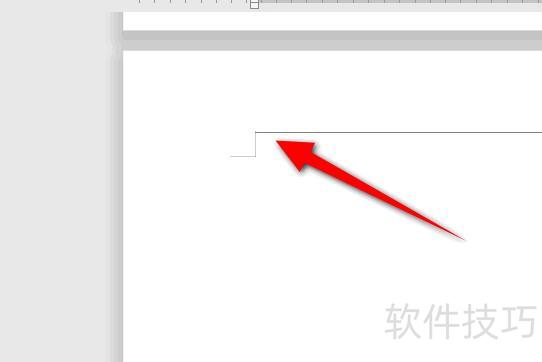
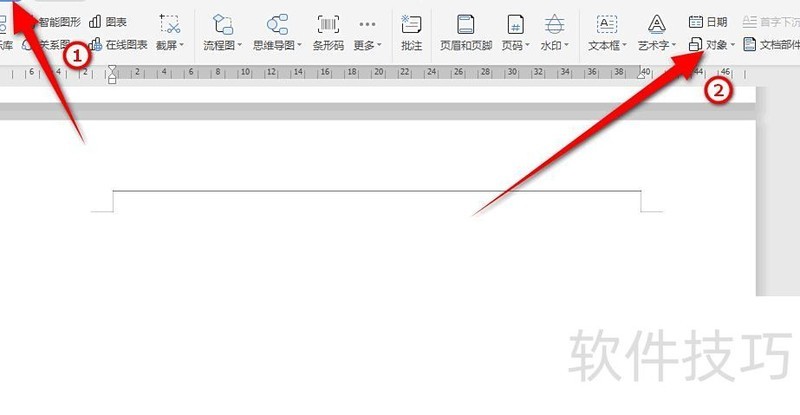
点击插入菜单,选择对象选项。
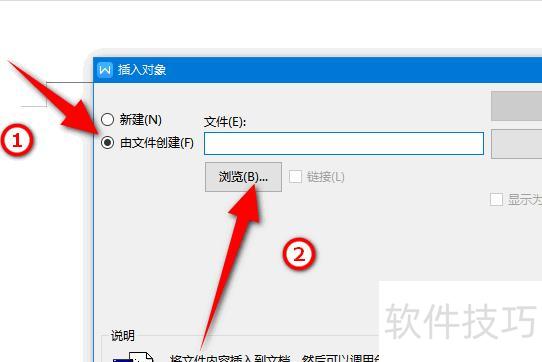
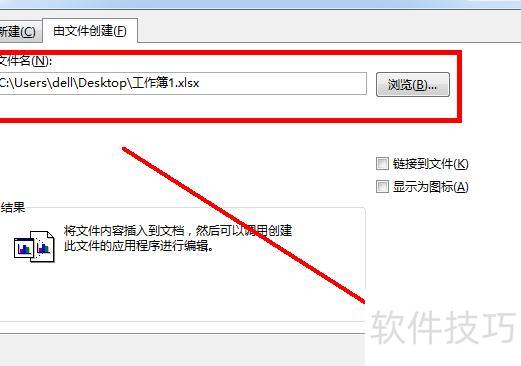
点击由文件创建,然后选择浏览。
选择需插入的Excel表格,点击打开即可。

点击确定继续。
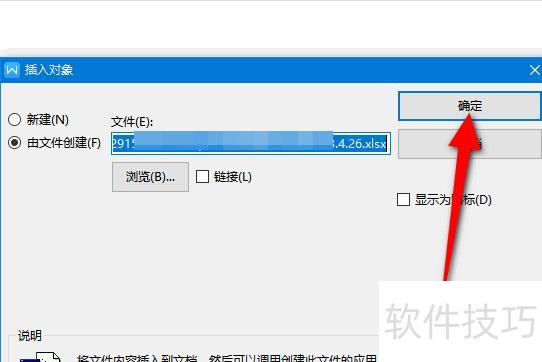
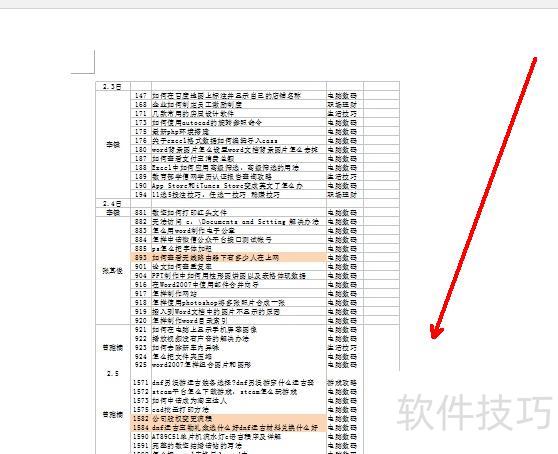
Excel表格已成功插入Word文档中。
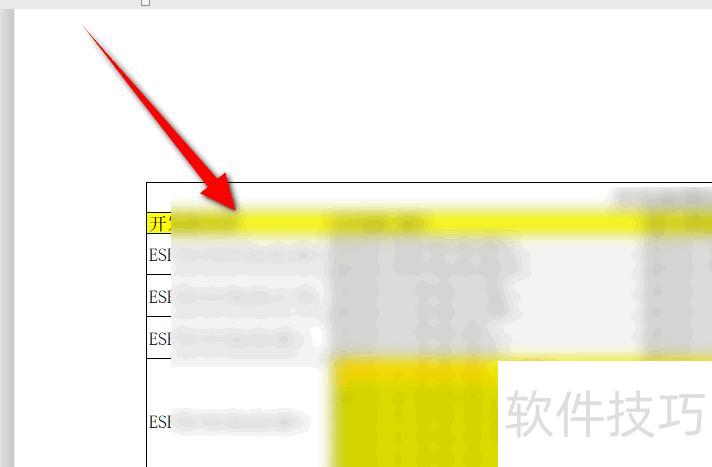
以上便是将Excel表格插入Word文档的详细方法,掌握技巧的朋友们赶快动手尝试吧!?ヽ(??▽?)ノ?
将Excel表格插入Word的步骤如下:
设备包括华为荣耀MagicBook 14,操作系统为Windows 10,软件使用Microsoft Excel 2010和Microsoft Word 2010进行文档与表格处理。
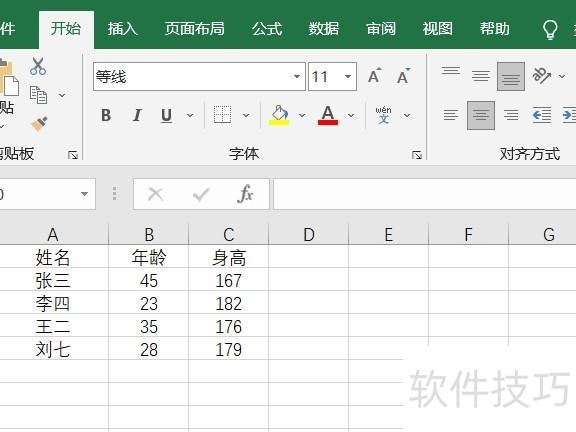
打开Excel,输入表格内容至指定单元格。
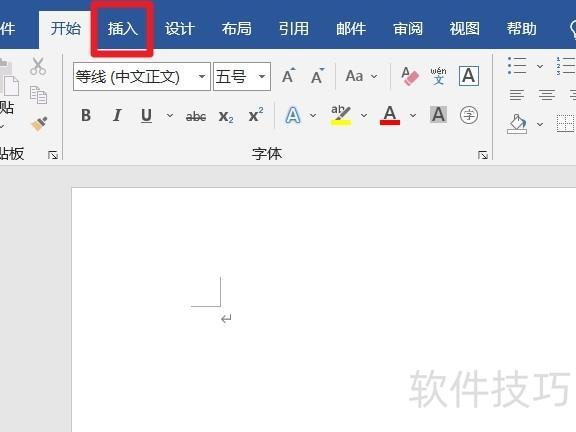
打开Word文档,选择插入选项。
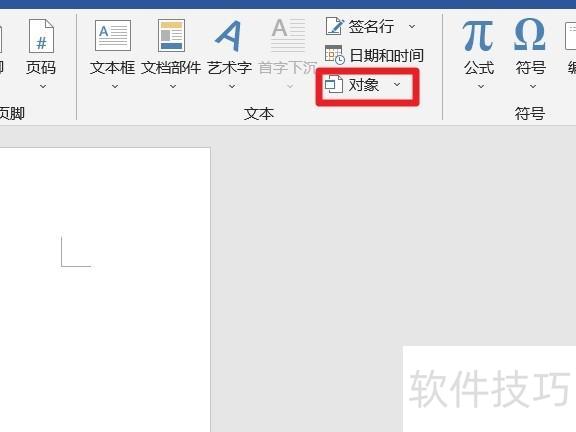
插入页面中,点击对象选项。
在弹出页面中选择由文件创建选项。
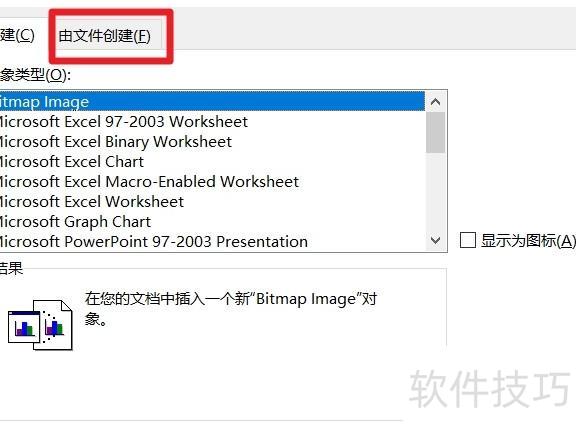
点击浏览按钮。
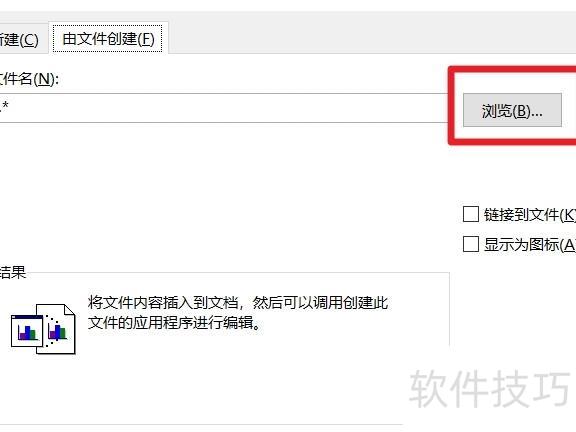
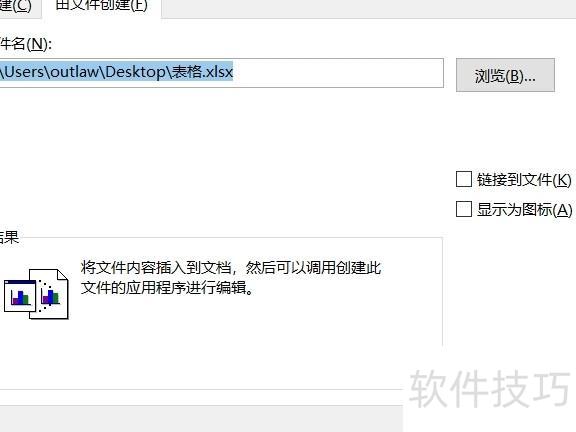
选择包含表格的Excel文件,点击打开按钮。

点击页面中的确认按钮。
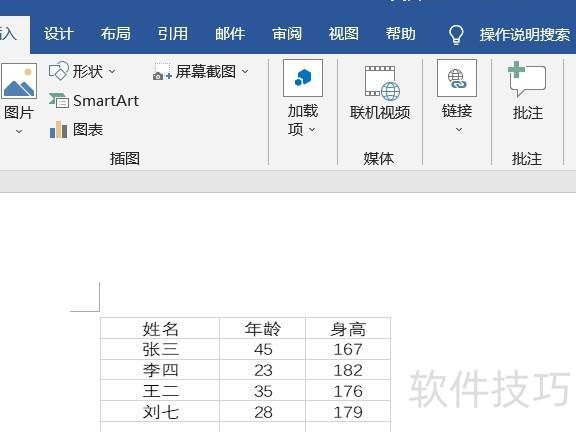
Excel表格已成功嵌入Word文档中。
将Excel表格插入Word文档,可通过导入功能实现。只需打开表格,选择相应工具即可完成插入。接下来我将详细演示具体操作步骤。
联想拯救者刃7000K电脑,搭载Win10系统,安装Word2026与Excel2026办公软件。
首先打开或新建一个Word文档,在主编辑界面左上角找到插入工具选项,点击即可使用相关功能,操作位置所示。
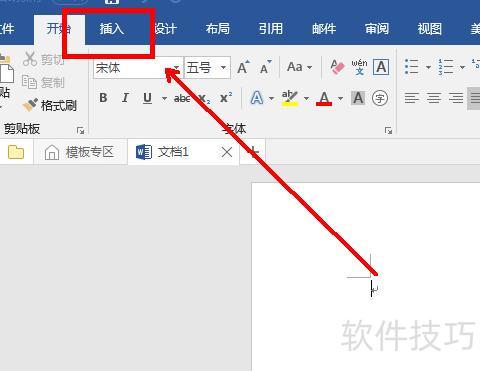
在页面右上角找到图示图标,点击并选择插入,注意Excel文件属于对象类型。
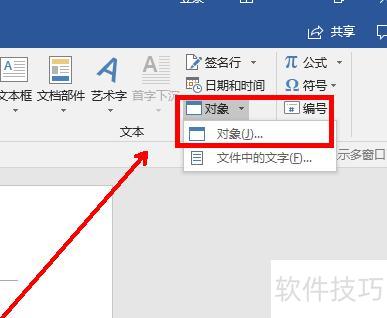
点击对象后,选择需打开的Excel文件,再点击按钮,所示。
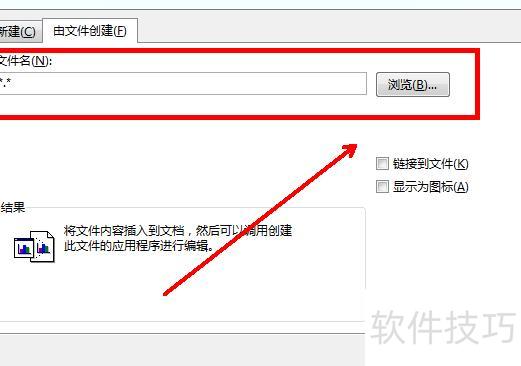
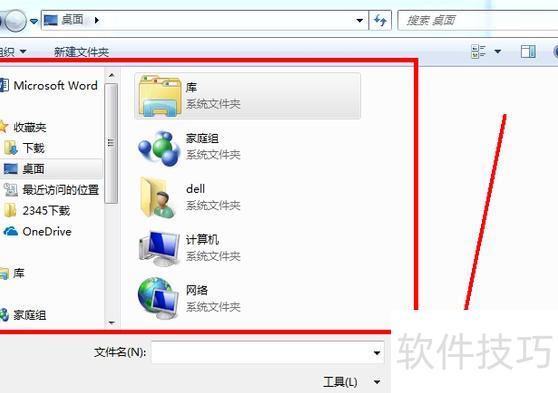
点击,在弹出的窗口中从文件夹选择要插入的Excel文件,选中后点击插入即可,所示。
可选择以图标形式显示或链接至文件,按需设定,具体操作所示。
插入成功后,Word中将显示Excel内容或图标,双击即可直接打开该文件。
以上介绍了将Excel表格插入Word文档的方法,学会的朋友们快来动手尝试一下吧!






















