
举例:
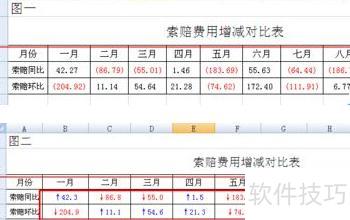
两幅图展示索赔数据的同比与环比,第三、四行分别为各月数据。图二比图一更直观清晰。如何实现这种可视化效果,正是本文将要阐述的内容。
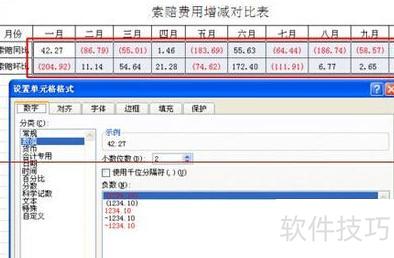
选中B4至K4、B5至K5区域,按Ctrl+1或右键点击,打开对话框。
在数字选项卡中选择自定义,于格式框内输入:↑0.0;↓0.0;0.0。
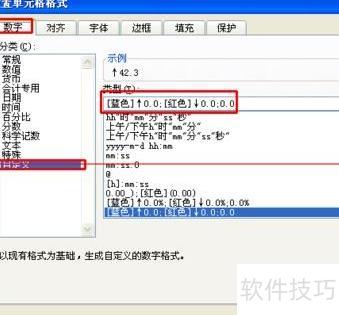
完成操作,就是如此简单。关于格式代码的含义:↑0.0;↓0.0;0.0 这一代码由三部分构成,各部分以分号分隔。第一部分用于设定大于零数值的显示样式,↑0.0 表示该情况下字体呈蓝色,并在数值前显示上升箭头↑,同时百分比保留一位小数。第二部分针对小于零的数值,↓0.0 意味着字体为红色,显示下降箭头↓,小数位同样保留一位。第三部分对应等于零的数值,0.0 表示仅显示数值本身,保留一位小数,不添加箭头或特殊颜色。
自定义格式中的颜色需采用Excel内置的标准色。
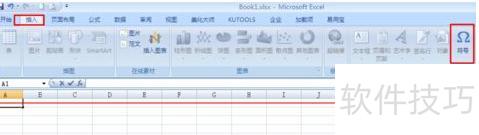
输入涨跌箭头很简单:依次点击→即可轻松添加。
在对话框中,点击下拉按钮,选择,即可查看各种方向的箭头。操作十分简单:依次选择→即可完成。
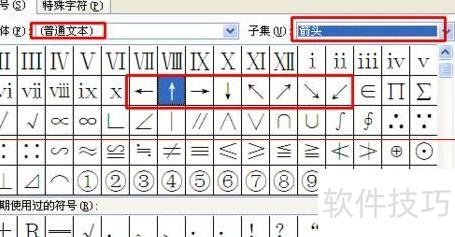
插入箭头并复制后,即可用于自定义格式。此外,部分输入法可直接输入箭头符号,也可通过→依次选择。
在Excel中,箭头等图形统称为对象,可根据实际情况选用不同方法进行选择。
在选项卡的组中,点击下拉菜单中的(快捷键F5或Ctrl+G),打开对话框后选择项,再点击确定,即可选中工作表中所有图形与对象。
在选项卡的组中,点击下拉菜单中的按钮,随后用鼠标在指定单元格区域绘制选框,即可选中该区域内所有对象。
按住CTRL键,依次单击所需对象即可多选。
工具:Excel 2010软件
打开需编辑的Excel工作表。
点击目标单元格,准备插入箭头符号。
点击顶部插入菜单,从工具中选择形状选项。
在形状下拉菜单中选择线条,再选一种箭头样式。
当光标变为十字后,在单元格中绘制箭头,可调整其大小、颜色、粗细及效果,最终显示效果所示。
另一种插入箭头的方法是点击插入菜单中的符号工具。
从符号下拉菜单中选取所需箭头样式。
所示,箭头位于单元格内。






















