将PPT或PPTX文件的后缀名改为ZIP即可。
将demo.pptx文件扩展名更改为demo.zip即可。
修改为,
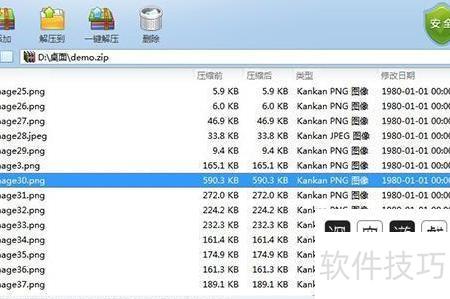
用压缩软件解压此文件包
图片资源通常存储在PPT的media文件夹中。
找到需修改的图片,按Ctrl+C复制至桌面。
用Photoshop等软件对图片进行编辑处理。
修改完毕后在
关闭压缩工具后,将修改好的demo.zip重新命名为demo.ppt即可。
大功告成,打开PPT尽情欣赏吧。
此方法同样适用于Word文档处理
请勿随意解压ZIP文件,重新打包可能导致文件无法正常打开。
如何在PPT图片上添加文字,步骤如下:
首先打开PPT,准备好需编辑的文字和图片,点击插入→图片,导入一张可爱的狗狗图片进行文字编辑。
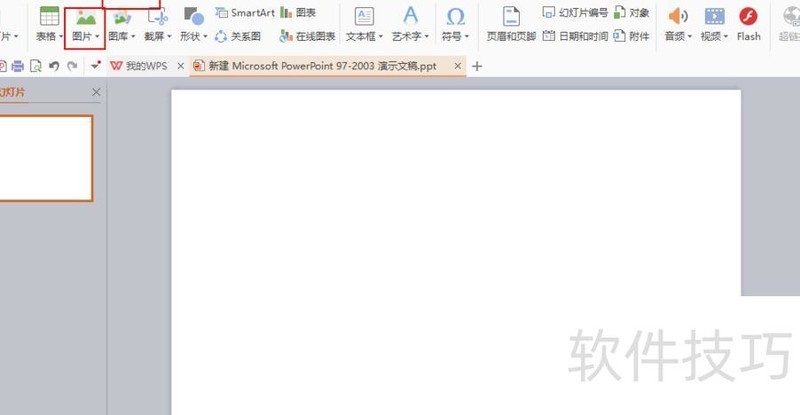
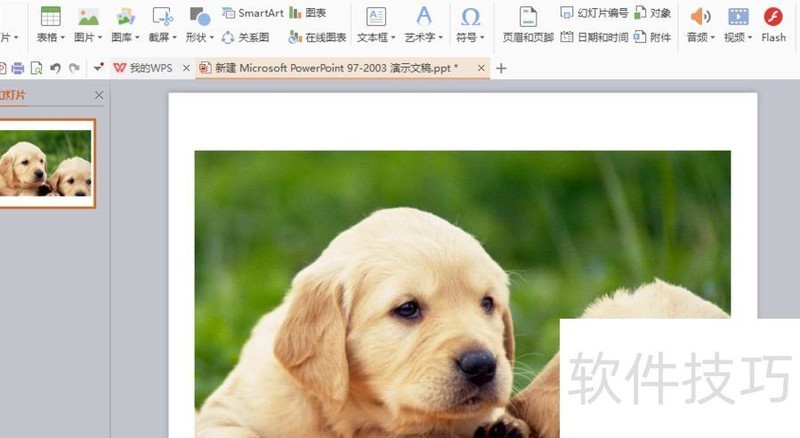
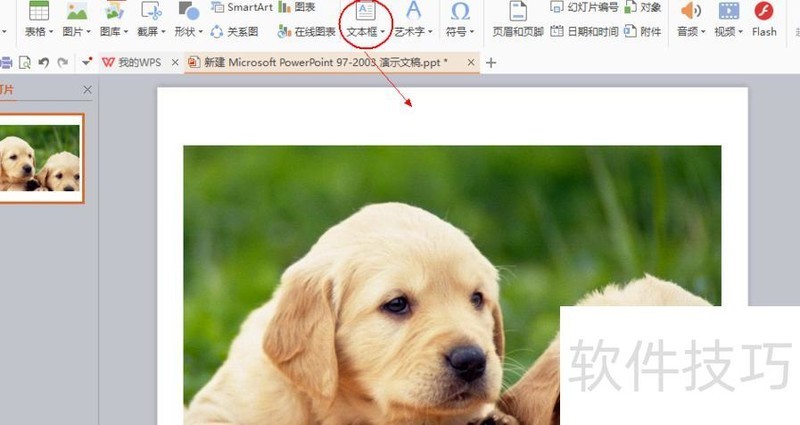
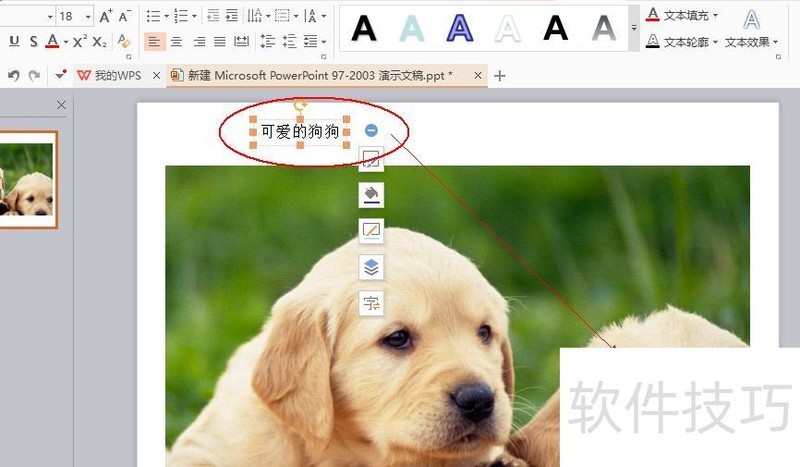
在图片上添加文字,可依次点击插入→文本框,选择横向或竖向文本框。此处以横向文本框为例进行演示。插入后,将鼠标移至空白处或图片所需位置,单击左键即可输入文字,操作简单直观,便于实现图文结合效果。
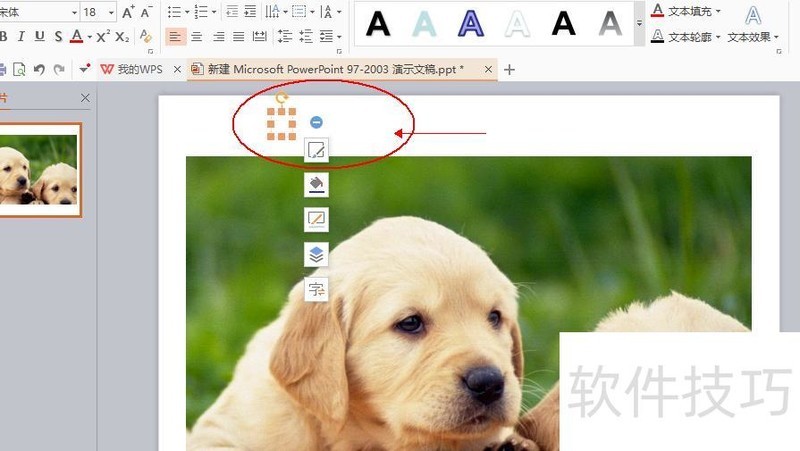
输入文字后,可用鼠标按住文本框拖动至所需位置。选中文字后,在编辑栏中可将其转换为艺术字,并自由调整颜色、大小等样式,操作简便,满足多样化排版需求。
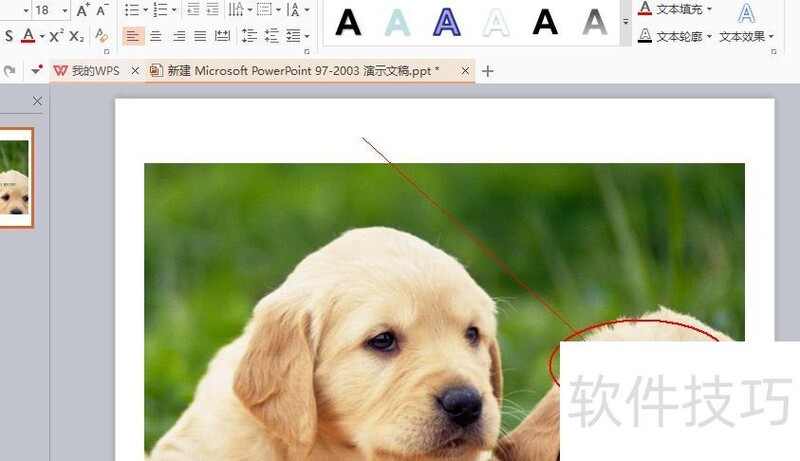
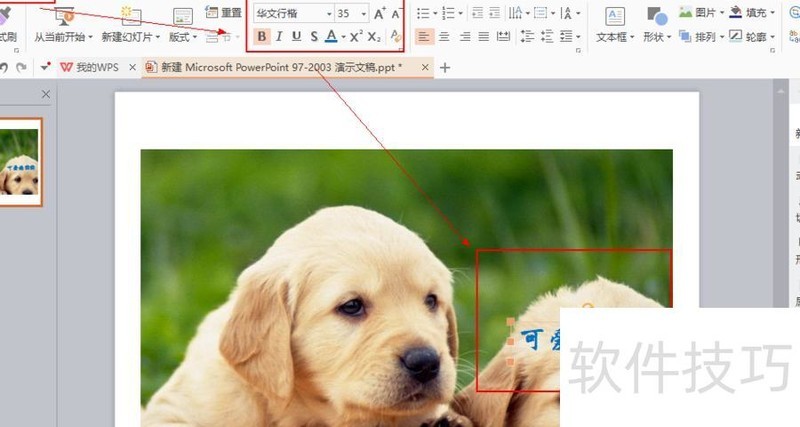
编辑好文字和图片后,按住Ctrl+A全选内容,再点击鼠标右键,选择另存为图片即可保存。

通过文本框功能即可在PPT图片上添加文字。
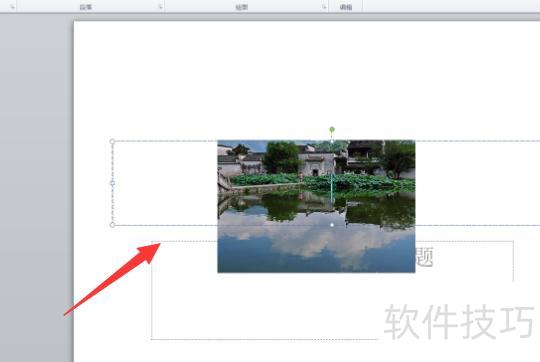
在PPT中可利用内置裁剪工具对图片进行处理。只需双击图片,于菜单栏选择裁剪功能,按需求在图像上调整即可完成操作。
联想小新Pad,11.5英寸平板电脑设备。
操作系统:Windows 10 专业版
软件:PowerPoint 2010版本。
打开电脑中的PPT文件即可进入编辑界面。
进入文件后双击图片,选择顶部的裁剪工具进行操作。
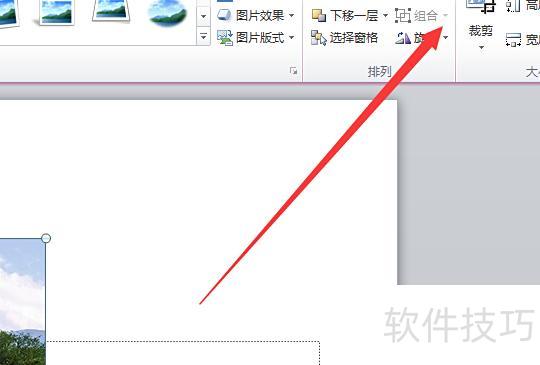
图片四周显示边框,可按需求拖动调整大小。
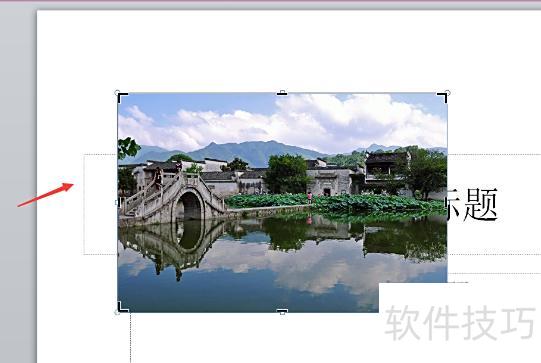
此时,该PPT文件中的图片裁剪操作已成功完成。