
了解PPT的用户大多听说过演示者视图这一功能,它在实际演讲或汇报过程中极为实用。然而,对于不少刚接触PPT的新手而言,如何正确启用并使用这一模式仍是一头雾水。为了帮助大家快速掌握这项技能,本文将详细讲解PPT中切换至演示者视图的具体操作步骤。内容清晰明了,建议每一位正在学习PPT的朋友认真阅读并实践。
首先,打开电脑中的PowerPoint软件,并加载需要演示的PPT文件。你可以通过双击目标PPT文档直接启动程序,系统通常会默认进入开始选项卡界面;当然,也可以先手动打开PowerPoint应用程序,再从最近使用列表或其他路径中选择对应的演示文稿进行打开。
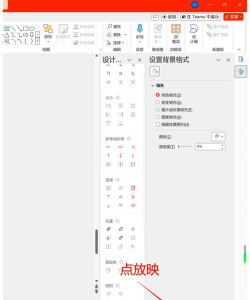
接下来,进入设置演示者视图的关键步骤。请点击顶部菜单栏中的幻灯片放映选项卡,在其下拉功能区中找到使用演示者视图这一选项,并勾选前方的复选框。这一步是开启该模式的前提条件,务必完成。一旦勾选成功,系统即已启用演示者视图功能,无需再进行其他复杂配置。
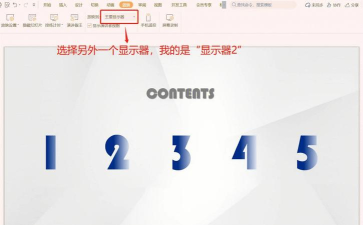
如果你的设备已连接投影仪或外接显示器,PowerPoint会自动识别多个显示设备。此时,在监视器下拉菜单中可以看到两个屏幕的信息,默认选择自动即可正常工作。系统会将主讲人所在的电脑屏幕作为控制端,而投影仪则仅显示全屏播放的幻灯片内容,确保观众只能看到纯净的演示画面。
为了让演讲更加流畅,建议提前在每一页幻灯片下方的备注区域添加讲解要点。这些备注信息只会出现在你的电脑屏幕上,观众无法看到,非常适合用于提示关键数据、讲述逻辑或过渡语句。你还可以通过拖动幻灯片预览与备注栏之间的分隔线,调整两者显示比例,使信息更清晰易读。
当一切准备就绪后,即可开始演示。点击左侧功能区的从头开始按钮,或选择从当前幻灯片开始,PPT便会进入全屏播放状态。此时,投影屏幕上呈现的是面向观众的标准放映画面,而你的电脑屏幕上则显示出独特的演示者界面:上方显示总时长计时器,可用于掌控整体演讲节奏;中间区域为当前幻灯片的预览;右侧则展示下一张幻灯片的缩略图以及你事先写好的备注内容,便于提前准备。
此外,界面左上角还提供三个实用的时间管理按钮:第一个为计时启动/继续,第二个可暂停计时,第三个用于重置归零。右边还会显示当前的实际时间,方便你协调日程安排。这些细节设计大大提升了演讲的专业性与可控性。
在实际演示过程中,若需重点标注某部分内容,可点击控制面板下方的第一个图标激活激光笔功能。只需移动鼠标,光标便会以红色激光形式出现在投影画面上,引导听众注意力。除了激光笔,该工具还支持多种笔迹样式,如荧光笔、画笔等,满足不同场景下的标注需求。
值得一提的是,即使未连接第二块屏幕,你也能够在单台设备上体验演示者视图。进入幻灯片放映模式后,右键点击屏幕,在弹出的快捷菜单中选择使用演示者视图,即可立即切换到完整的控制界面,方便自我排练和内容校对。
最后提醒一点:若同时打开了多个PPT文件,可能会导致演示者视图无法正常切换或响应迟缓,目前尚不清楚这是程序漏洞还是固有限制。因此,建议在正式演示前关闭无关文档,仅保留当前要展示的文件,以确保运行稳定。如需退出演示模式,无论处于何种状态,只需按下键盘上的Esc键即可立即结束。

综上所述,PPT的演示者视图是一项极具价值的功能,尤其适用于学术答辩、项目汇报、课堂讲授等需要精准控场的场合。它不仅让演讲者能够隐蔽查看备注与流程提示,还能实时掌握时间进度,提升表达的连贯性与专业度。只要按照上述步骤逐一设置,即便是初学者也能轻松上手。
希望本文所分享的PPT切换演示者视图的方法对你有所帮助。掌握这一技巧,不仅能提高工作效率,也能让你在公众场合的展示更具自信与条理。赶快动手尝试吧,相信不久之后,你就能熟练运用这一强大功能,从容应对各种演示挑战。






















