
手机应用越装越多,内存却越来越小,你是否也遇到过这种情况,想删除一些不常用的应用,却不知道从哪里下手,其实,删除应用并不复杂,掌握正确的方法,就能轻松搞定,今天,我们就来聊聊,如何高效地删除手机应用,让你的设备重获新生。
1、从桌面直接卸载,最快捷的方式
对于大多数应用来说,最直接的删除方式,就是从手机桌面入手,长按应用图标,你会看到图标开始抖动,或者出现一个删除选项,接着,点击图标上的“X”,或者拖动图标到卸载区域,系统会弹出确认提示,点击确认,应用就被删除了,整个过程,只需几秒钟,非常方便。
不过,有些手机系统,比如苹果的iOS,桌面长按后,需要选择“移除App”,然后,再选择“删除App”,才能完成卸载,而安卓手机,操作可能略有不同,但原理基本一致,先试试长按图标,这是最快的方法。
2、通过设置管理应用,彻底清理数据
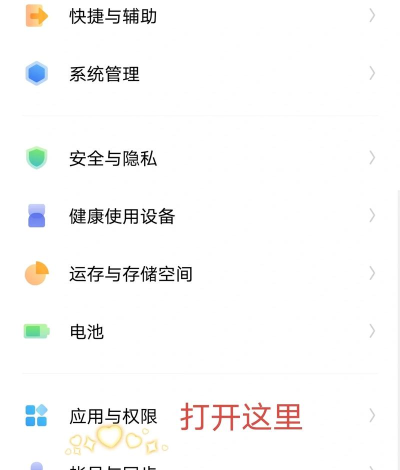
如果桌面卸载不成功,或者,你想更彻底地删除应用,包括它的缓存数据,那么,进入手机设置,是最好的选择,打开手机的“设置”应用,然后,找到“应用管理”或“应用程序”,接着,在列表里,找到你想删除的应用,点击进入详情页。
在应用详情页面,你会看到“卸载”按钮,点击它,系统会再次确认,确认后,应用就被移除了,而且,这种方法,通常能删除得更干净,因为,它关联的应用数据,也可能被一并清理,特别适合,那些占用空间大的游戏,或者,长期不用的工具软件。
3、利用应用商店卸载,管理更省心
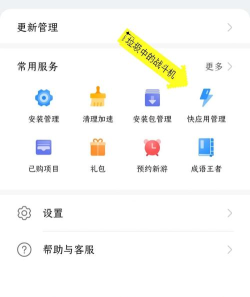
除了以上两种方法,你还可以,通过手机自带的应用商店,来管理应用,打开应用商店,比如苹果的App Store,或者,安卓的Google Play,以及,各大手机品牌的应用市场,然后,进入“我的”或“管理”页面,这里,通常有“已安装应用”的列表。
在列表里,找到目标应用,旁边,一般会有“卸载”选项,点击即可,这种方式的好处是,界面清晰,所有应用一目了然,方便你,批量管理或查找,尤其适合,手机里应用特别多,在桌面找不到图标的情况。
4、删除系统预装应用,需要特殊技巧
我们聊聊,最难搞的一类应用,那就是,手机出厂时自带的,系统预装应用,这些应用,通常无法用常规方法卸载,因为,它们被深度集成在系统里,不过,你仍然可以,通过“禁用”或“停用”功能,来让它们消失。
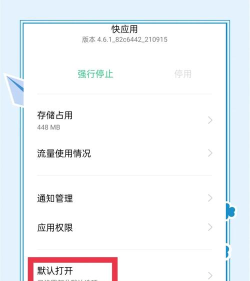
同样,进入设置的应用管理,找到预装应用,如果,没有“卸载”按钮,可以看看,是否有“禁用”或“停用”,选择后,该应用,就不会再运行,也不会显示在桌面,从而,达到类似删除的效果,当然,操作前请谨慎,避免影响系统稳定性。
删除应用并不难,关键,是找到适合你手机的方法,从桌面快捷卸载,到设置彻底清理,再到应用商店管理,甚至处理预装软件,一步步来,你的手机,就能释放出宝贵空间,运行起来,也会更加流畅,赶紧试试吧。






















