
Excel打印无网格线?在页面布局中勾选打印网格线即可。
设备:戴尔XPS13-9350-3708,系统:Windows 10,软件:Excel 2026。
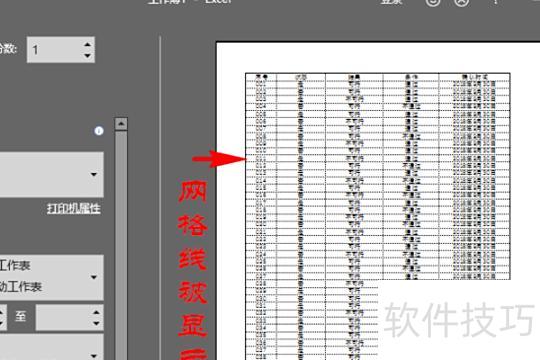
打开Excel软件,加载需打印的表格,点击顶部文件菜单,选择左侧打印选项,在右侧预览界面中查看打印内容是否包含网格线。
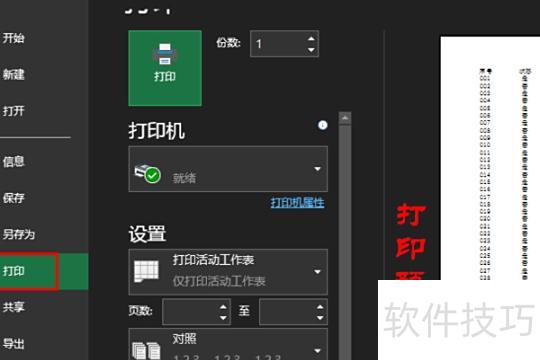
如果在右侧打印预览中发现表格无网格线,可返回Excel文档,点击顶部菜单栏的页面布局选项进行设置。
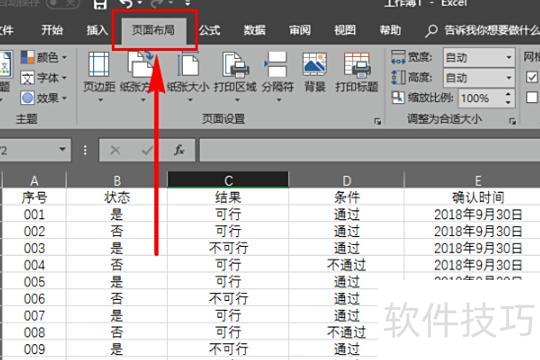
在页面布局的子菜单中,进入工作表选项,找到其中的网格线功能。
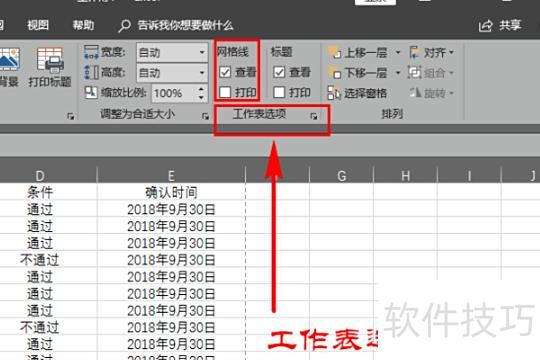
在网格线设置中找到打印选项,勾选打印功能前的复选框,即可启用网格线打印。
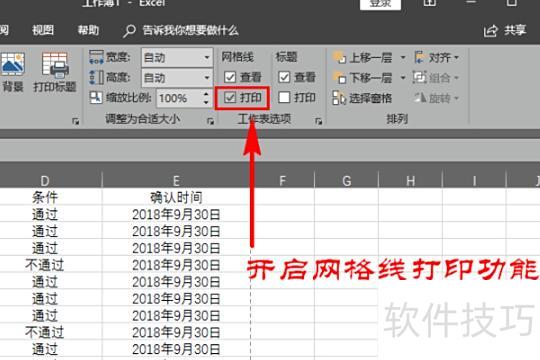
开启后,点击顶部菜单栏的文件,在左侧选择打印选项,即可正常完成打印操作。
方法/步骤
1
为便于发现问题,我先展示常规输入情况。
2
点击左上角文件,进入打印预览查看效果,此时显示打印结果中不包含网格线。
3
返回原界面,按住鼠标左键拖动,将需打印的区域选中并变为蓝色,该蓝色部分即为待打印范围。
4
在蓝色区域内右键单击,选择设置单元格格式,即可打开单元格属性修改窗口。
5
在单元格格式窗口中点击边框选项,进入网格线设置区域进行修改。
6
可以看到无、外边框、内部三个选项,根据需求,应选择并点击外边框和内部两项。
7
点击确认按钮。
8
此时点击大窗口左上角的文件,进入打印预览,查看打印效果,即可发现所需的网格线能够正常打印出来。






















