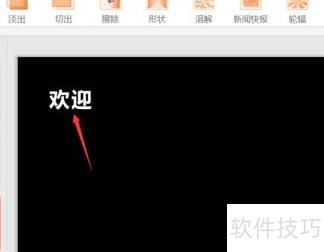
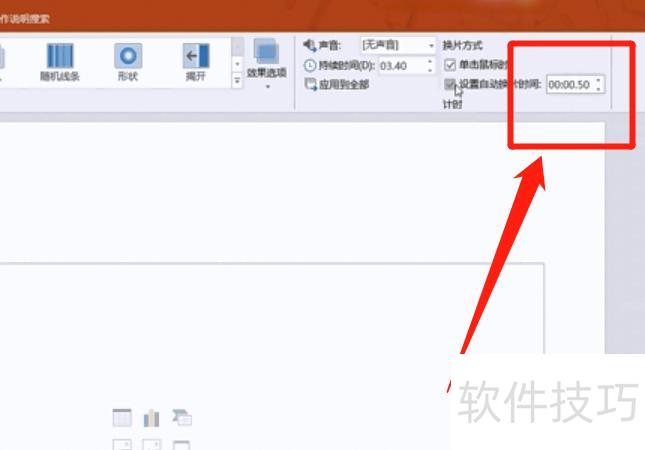
制作快闪PPT时,先在每页幻灯片中输入内容,点击切换选项卡,为每页选择切换效果,并将自动换片时间设为0.5秒,逐页设置完成后即可实现快速连续播放的快闪效果。
在PPT中逐页录入内容。
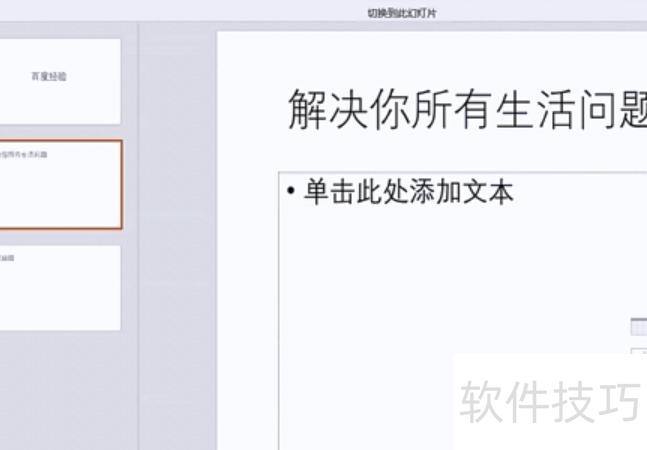
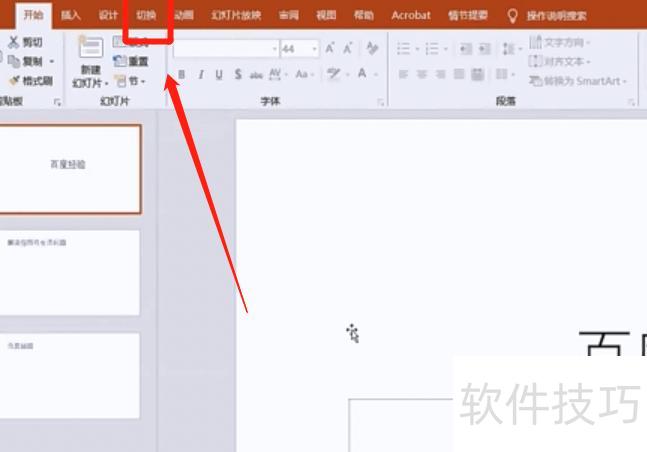
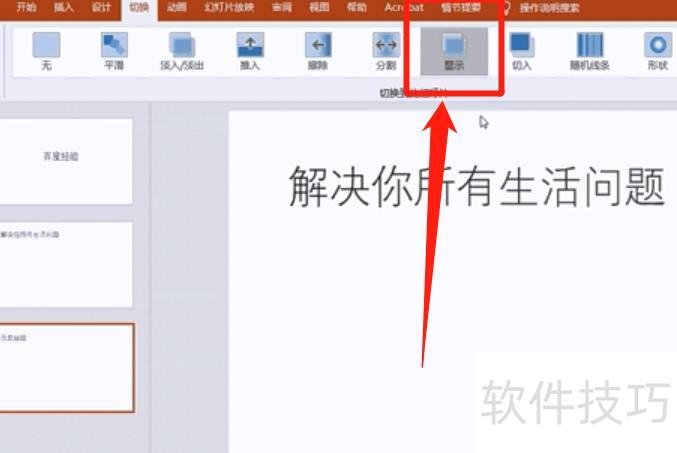
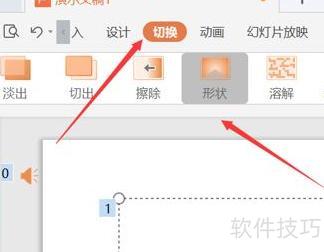
点击切换按钮。
选择一种切换效果。
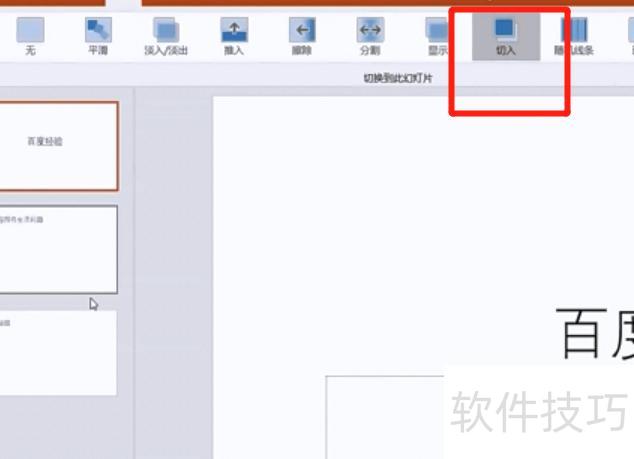
为每页PPT设置不同的切换动画效果。
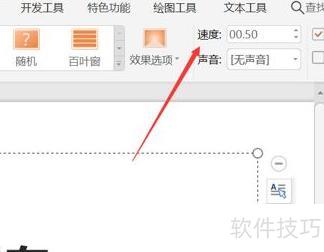
设置每页PPT的自动播放时间即完成。
注意事项
切片动画无需每页使用,仅在切换页面时对重点或强调内容添加即可。播放速度应根据内容节奏反复调整,做到快慢适中,突出重点,增强演示效果。
PPT应用广泛,优质演示能显著提升演讲效果,现分享快速制作快闪PPT的实用技巧与方法。
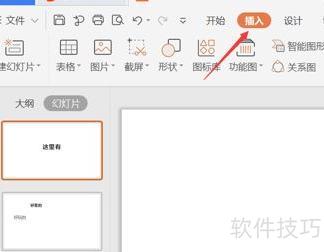
先制作PPT,逐页输入内容,注意点击插入功能。
选择节奏感强的音频,插入至第一页。
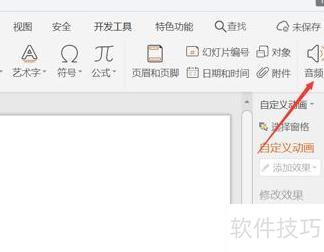
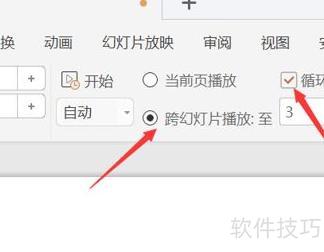
插入音频后,需勾选跨幻灯片播放和循环播放,直至停止,并将音频图标拖至幻灯片外侧,既保证播放连续性,又保持页面整洁美观。
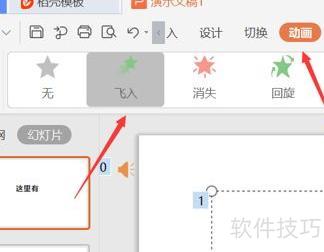
音乐设置完毕后,添加动画效果。点击动画选项,选择飞入即可。
每页动画设置完成后,仅在强调短语时添加切片动画,并非每页都需要。
调整幻灯片播放速度,反复练习至节奏协调。
将幻灯片背景设为黑色,文字调成白色,视觉效果更佳,快闪制作基本完成。