
工作中总有敏感文件,不想让别人随便看,给WPS文档加个密码,就像给抽屉上了把锁,心里踏实多了,今天就来聊聊,怎么给WPS文档设置密码,操作很简单,几步就能搞定。
1、给整个文档加密
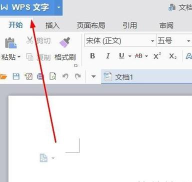
这是最常用的方法,打开你的WPS文档,点击左上角的“文件”菜单,接着,在下拉列表里,找到“文档加密”选项,然后,选择“密码加密”功能,这时,会弹出设置窗口,你需要输入两次密码,为了确保一致,密码设置完成后,记得点击“应用”按钮,别忘了保存文档,这样加密才生效,下次再打开这个文件,就必须输入密码了,否则谁也看不了。
2、设置只读或修改密码
除了完全加密,WPS还提供了更灵活的选项,你可以设置“打开密码”,让别人只能看不能改,也可以单独设置“修改密码”,允许别人查看,但修改时需要密码,具体操作时,还是在“文档加密”里,你会看到两个输入框,分别是“打开权限密码”和“修改权限密码”,你可以只填一个,或者两个都填,按你的需求来定,比如,发给同事查阅,就只设打开密码,如果允许他们提意见,但不让乱改,就设修改密码,这样权限管理更精细。
3、保护文档特定部分
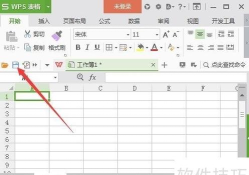
有时候,我们不想锁住整个文档,比如一份表格,只想保护几个关键单元格,防止被误改,这时可以用“保护工作表”功能,在WPS表格里,选中你要保护的单元格区域,然后,点击“审阅”选项卡,接着,找到“保护工作表”按钮,点击后,会弹出对话框,你可以设置一个密码,并且,勾选允许用户进行的操作,比如,允许选中单元格,但不允许编辑,设置好后,只有输入密码,才能修改这些区域,其他部分照常使用,非常方便。
4、加密注意事项与密码管理

设置密码虽然简单,但有些细节要注意,密码强度要够,别用“123456”这种,容易被猜到,建议混合字母、数字和符号,密码一定要记住,或者记在安全的地方,WPS不提供密码找回服务,如果忘了,文件可能永远打不开,另外,加密后的文件,在文件名上看不出区别,传递时要说明,避免对方打不开着急,定期更换重要文件的密码,也是个好习惯,能进一步提升安全性。
WPS的加密功能很实用,无论是整个文档,还是局部内容,都能有效保护,操作步骤也不复杂,花几分钟设置一下,就能避免很多不必要的麻烦,让你的工作和学习更安心。






















