
将图片融入文字中(类似PS效果),操作如下:首先打开PPT,依次选择--;然后在幻灯片中输入文字,并设置好字体、字号等格式。
打开PPT,准备好需编辑的文字与图片,点击插入→图片,导入一张可爱的狗狗图片,随后为其添加文字内容,完成图文编辑。
操作步骤如下:打开PPT,用鼠标左键选中目标图片,点击上方工具栏的→,按住左键在页面拖动创建文字框,随后在框内输入所需文字即可完成添加。
打开幻灯片,点击插入,选择图片。先将所需图片下载并保存至桌面,再从桌面选中该图片插入。
步骤如下:
工具/方法:联想扬天S516电脑,Windows 7系统,WPS 2026软件。
打开需将图片嵌入形状的PPT文件。

在菜单栏中选择插入-形状,点击云朵图形(可按需求自选其他形状)。
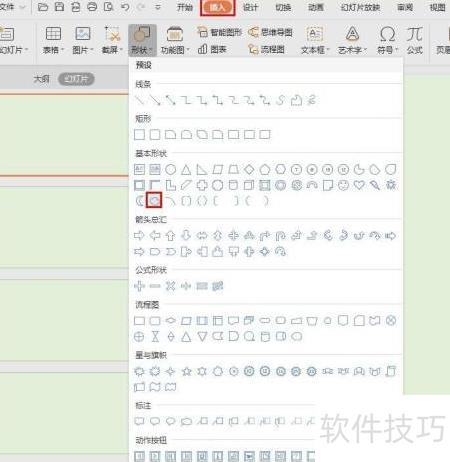
在幻灯片中按住鼠标左键拖动,绘制所需形状。
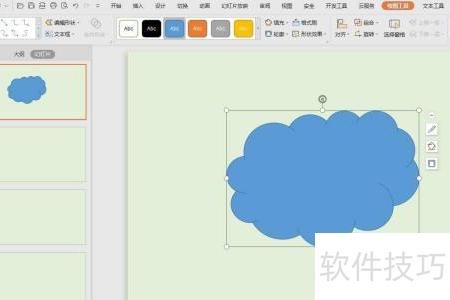
选中图形后,进入绘图工具菜单,点击填充右侧的下拉按钮。
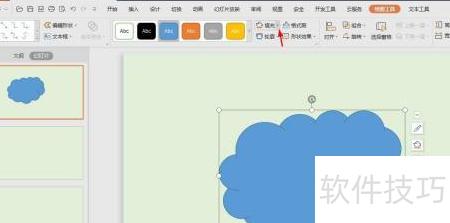
在填充菜单中选择图片或纹理—本地图片。
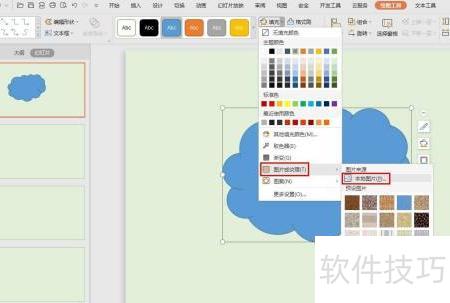
在选择纹理对话框中选中需嵌入的图片,点击打开即可。
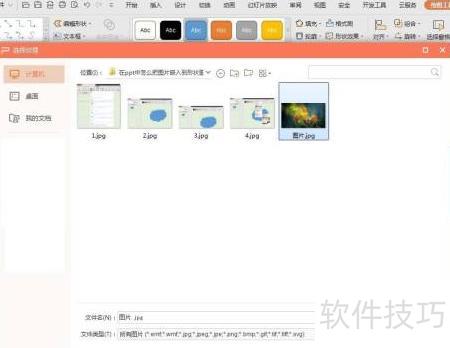
点击幻灯片任意处,即可退出编辑模式。
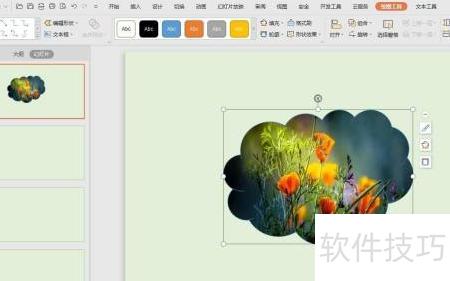
最终效果所示。
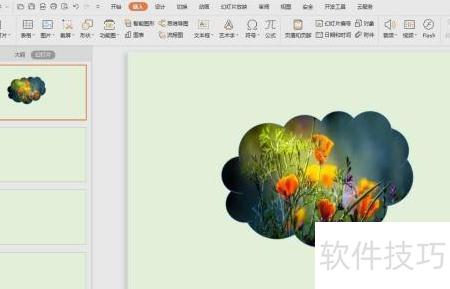
工作中PPT很重要,若想把图片融入背景,该如何操作?
打开PPT,点击顶部,在中选择,从下拉菜单里选一个矩形即可。
用矩形铺满PPT页面后,再次点击,选择选项。
选中电脑中的目标图片,用鼠标框选矩形区域,右键点击并选择设置形状格式选项。
在右侧窗口展开选项,选择,使用取色器在下方为各光圈设定颜色,完成后即可。
选中图片后,点击上方,选择中的,再点击进行设置。
在右侧窗口调整柔化边缘大小,使图片自然融入背景。






















