
步骤如下:
打开Word文档开始操作。
第二步:在菜单栏选择插入-表格来添加表格。
第三步:全选表格,点击边框菜单,选择边框和底纹选项。
第四步:在打开的对话框中点击单元格,设置外框的样式与颜色,再通过预览框选择内框线并设定其样式与颜色。
第五步:确认对话框,完成表格内外框线的设置。
Microsoft Word是微软公司开发的一款文字处理软件,最早由理查德·布罗迪于1983年为运行DOS系统的IBM计算机设计推出。此后陆续推出了适用于Apple Macintosh(1984年)、SCO UNIX以及Microsoft Windows(1989年)等多个平台的版本。随着发展,Word逐渐成为Microsoft Office办公套件中的核心组件之一,广泛应用于文档编辑与文字处理领域,凭借其强大的排版功能和兼容性,长期占据主流文字处理软件地位,深受全球用户青睐。
首先选中Excel表格,双击打开,所示,进入下一步操作。

完成上述操作后,点击顶部工具栏中的页面布局按钮(所示),随后进入下一步设置。
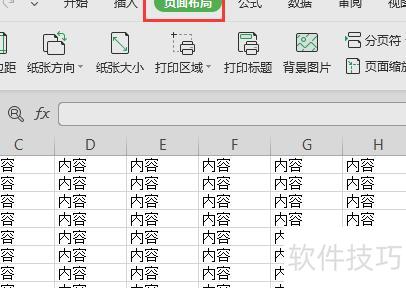
完成上述操作后,点击打印设置区域上方的小三角形图标,所示,进入下一步。
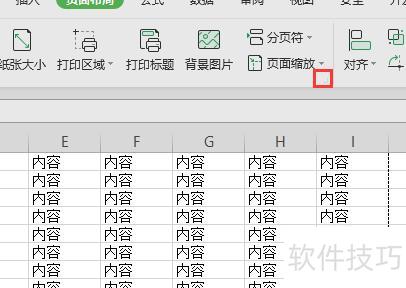
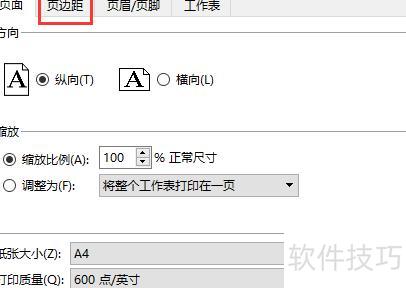
完成以上操作后,点击页边距选项卡(所示),进入下一步。
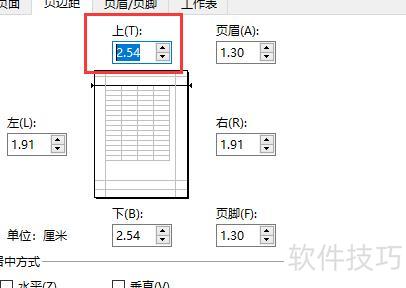
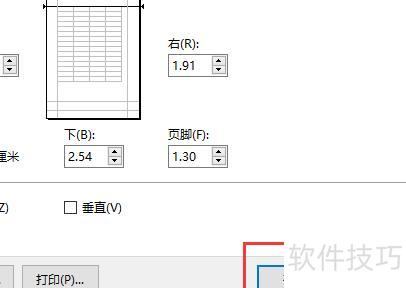
完成上述操作后,调整上边距数值(所示),再继续下一步。
完成上述操作后,点击确定按钮,所示,进入下一步。
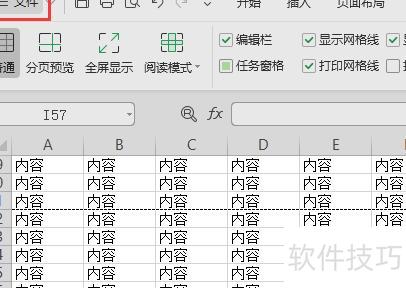
完成上述操作后,点击左上角文件选项,所示,进入下一环节。
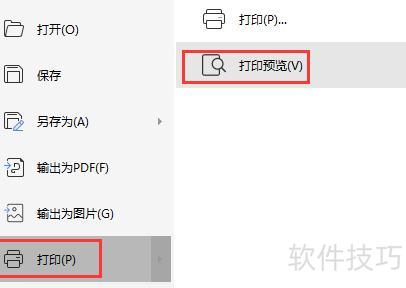
完成上述操作后,点击打印中的打印预览按钮(所示),进入下一环节。
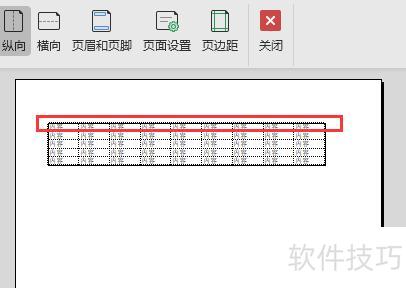
完成上述操作后,最上方的外框线便会显示,所示,问题得以解决。
在使用Excel表格时,若需将制作好的表格打印出来,设置边框显得尤为重要。否则,打印效果会显得杂乱难看,影响整体美观。虽然在电子版中查看影响不大,但打印前仍建议完善格式。许多用户常询问如何设置表格边框线。本文将详细介绍Excel中添加边框的具体操作方法,帮助大家轻松掌握,提升表格的规范性与视觉效果,敬请关注。
工具/原料
系统版本:Windows 10 操作系统
联想拯救者R7000P笔记本电脑
表格边框线怎么设置
选中单元格,右键点击设置单元格格式。
在Excel中选中单元格,右键点击并选择设置单元格格式进行调整。
点击边框设置选项
在单元格格式中选择边框设置。
3、设置边框样式
可自定义边框的线条样式、颜色、预设风格及位置设置。
4、完成边框设置
设置完毕后,点击确定应用边框。
总结:
选中单元格,右键点击设置单元格格式。
点击边框设置选项
3、设置边框样式
4、完成边框设置
以上便是表格边框线设置的具体操作步骤,希望能为大家提供帮助。






















