
你是不是经常看到,别人的苹果手机屏幕上,有个小圆点,它叫悬浮球,也叫辅助触控,这个小圆点,功能其实很强大,可以快速截屏,可以锁屏,甚至可以自定义很多快捷操作,今天,我们就来详细聊聊,苹果手机的悬浮球,到底该怎么设置,以及它有哪些实用的玩法。
1、 什么是悬浮球?它到底有什么用?简单来说,悬浮球,就是屏幕上的一个虚拟按钮,你可以把它,理解为一个快捷菜单,点一下它,就会弹出一圈功能选项,比如,回到主屏幕,打开控制中心,或者执行你设定的动作,它的核心作用,就是辅助操作,特别适合,单手操作大屏手机时使用,或者,当你的实体按键,不太灵光的时候,它就是一个完美的备用方案。
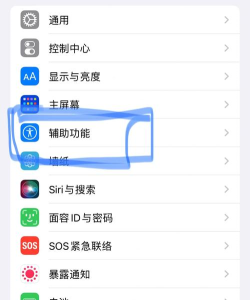
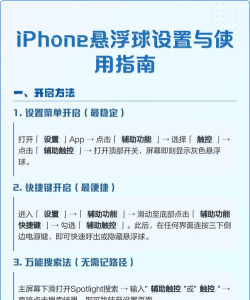
2、 如何一步步开启悬浮球?设置悬浮球,其实非常简单,跟着步骤来,一分钟就能搞定,打开你手机的“设置”应用,接着,在设置菜单里,找到“辅助功能”这个选项,点进去,然后,在辅助功能页面,选择“触控”,进入触控设置后,你就能看到,“辅助触控”这个开关了,把“辅助触控”的开关,轻轻向右一滑,变成绿色,恭喜你,悬浮球,已经出现在屏幕上了。
3、 如何自定义悬浮球的功能?开启悬浮球,只是第一步,让它变得好用,关键在自定义,同样在“辅助触控”的设置页面,往下滑动,你会看到“自定顶层菜单”,点进去,这里默认有六个图标,你可以点击任何一个,来更换它的功能,比如,把其中一个,换成“截屏”,或者“锁定屏幕”,甚至“重新启动”,这样,你点开悬浮球,就能一键完成,这些常用操作了,非常方便。
4、 悬浮球的高级玩法与注意事项除了基础功能,悬浮球还有些高级玩法,比如,你可以设置“通过辅助触控确认”,这样,用面容ID支付时,需要点一下悬浮球,才能完成,更安全,另外,在“自定操作”里,你可以设定,单点、轻点两下,或者长按悬浮球,分别触发什么动作,这样效率更高,不过要注意,悬浮球虽然方便,但一直浮在屏幕上,可能会遮挡部分内容,玩游戏或看视频时,可以暂时关掉它。
苹果的悬浮球,是一个被很多人忽略的实用工具,花几分钟设置一下,就能让你的手机操作,变得更加顺手和高效,无论是快速截屏,还是便捷锁屏,它都能帮上大忙,快去试试吧,你会发现,原来这个小圆点,这么有用。






















