
手机内存总是不够用,电脑硬盘也常亮红灯,这种感觉太糟心了,照片不敢多拍,软件不敢多装,系统还越来越卡,其实,清理空间并不难,掌握正确方法,就能轻松释放大量存储,让你的设备重获新生,运行如飞。
1、清理空间,从识别“垃圾”开始

很多人觉得空间不够,就盲目删除文件,结果误删重要资料,其实,清理前要先识别,哪些是真正的“垃圾”。
是系统缓存文件,比如浏览记录,应用临时数据,它们占用空间,却很少被使用。
是重复文件与照片,同一文档存了多个版本,相似照片拍了好几张,这些都很占地方。
还有,是已卸载应用的残留,有些应用删了,但数据文件夹还在,默默占据着你的硬盘。
是下载文件夹,里面堆满了安装包,看过的视频,下完就忘的文件,定期清理这里,效果立竿见影。
所以,动手前先“诊断”,搞清楚空间被谁吃了,才能精准清理,避免误伤。
2、手机空间清理实战技巧
手机空间告急最让人头疼,别急,跟着这几步做,马上就能腾出几个G。
第一步,清理微信缓存,打开微信设置,找到通用,进入存储空间,先清理缓存,这里最安全,然后管理聊天数据,筛选出大文件,酌情清理。
第二步,检查相册,现在手机都带“相似照片”检测,一键删除重复的,还能开启“优化存储”功能,原图上传云端,本地留小图。
第三步,卸载不用的APP,特别是游戏,动辄几个G,长期不玩就删掉,记得去应用管理里,清除其全部数据。
第四步,利用手机管家,大多数品牌手机,都有自带的清理工具,它能扫描系统垃圾,推荐深度清理,非常方便。
定期执行这四步,你的手机,就不会再为空间发愁了。
3、电脑磁盘深度清理与优化
电脑磁盘红了怎么办,别只会清空回收站,试试这些进阶操作。
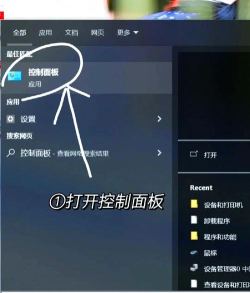
使用磁盘清理工具,这是Windows自带的,右键点击C盘,选择属性,然后磁盘清理,它能清理系统更新文件,临时文件,非常彻底。
接着,分析大文件分布,可以用工具,比如TreeSize,直观看到,哪个文件夹最大,揪出占用空间的“元凶”。
然后,转移个人文件,把文档,桌面,下载,这些文件夹路径,改到D盘或其他盘,减轻C盘压力。
还有,禁用休眠文件,以管理员身份,运行命令提示符,输入相应命令,能释放几G到十几G空间。
考虑升级硬件,如果常用软件太大,比如视频剪辑,加装一块固态硬盘,是最根本的解决方案。
4、养成良好习惯,告别空间焦虑
清理是治标,好习惯才是治本,养成这几个习惯,空间永远够用。
第一,云存储用起来,把照片,文档同步到网盘,本地只留最近需要的,既安全又省空间。
第二,下载时明确路径,别什么都下到桌面或C盘,专门设一个下载盘,定期整理归档。
第三,定期“断舍离”,每周末花十分钟,看看手机电脑,删掉不需要的东西,保持清爽。
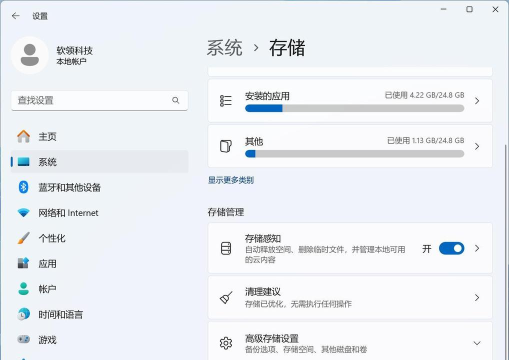
第四,购买存储服务,如果资料确实多,可以开通iCloud,百度网盘等会员,花钱买空间,省心省力。
空间管理就像理财,需要规划和定期维护,掌握了正确方法,你就再也不会,被“存储空间不足”的提示打扰了。






















