
电脑卡顿,游戏掉帧,渲染太慢,这些问题,常常困扰着我们,其实,很多时候,问题出在显卡上,你的电脑,可能正在使用集成显卡,性能自然不够,那么,如何开启独立显卡呢,这并不复杂,跟着步骤来,很快就能搞定。
1、确认你的电脑有独显
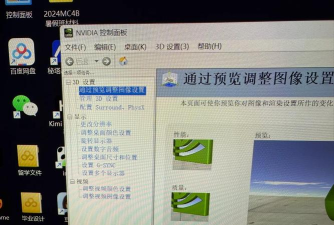
你得确认,电脑是否有独立显卡,很多轻薄本,为了省电和轻薄,只配备了核显,所以,第一步是检查,你可以查看设备管理器,或者,查看电脑的配置清单,如果看到,NVIDIA 或 AMD 的显卡型号,那么恭喜你,你的电脑有独显。
2、通过显卡控制面板设置
确认有独显后,接下来,就是设置,最常用的方法,是通过显卡控制面板,对于 NVIDIA 显卡,右键桌面空白处,就能看到,NVIDIA 控制面板,点进去,找到管理 3D 设置,在全局设置里,将首选图形处理器,改为高性能 NVIDIA 处理器,然后应用即可。
对于 AMD 显卡,操作类似,打开 AMD Radeon 设置,在游戏选项中,找到全局图形设置,将 GPU 工作负载,设置为图形,这样,系统就会,优先使用独立显卡了。
3、为特定程序单独设置
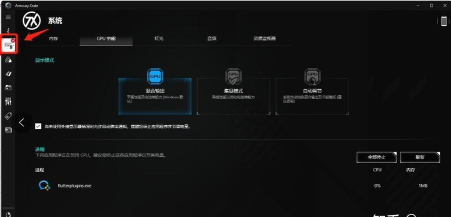
有时候,你不想全局使用,只想为某个游戏,或者某个软件,开启独显,这也是可以的,同样在控制面板里,找到程序设置,然后,添加你需要,单独设置的程序,比如,你常玩的游戏,接着,为这个程序,选择高性能显卡,这样,只有这个程序,运行时才会调用独显。
这个方法,非常灵活,既能保证性能,又能兼顾续航,特别适合,笔记本电脑用户,因为,独显功耗较高,一直开启,会缩短续航时间。
4、在 Windows 系统设置中开启
除了显卡面板,Windows 10 和 11,也提供了设置选项,打开系统设置,找到显示选项,然后,点击图形设置,在这里,你可以浏览,并添加应用程序,然后,为每个应用,选择图形首选项,将其设置为,高性能模式即可。
这个系统级设置,有时更直接,尤其适合,那些在显卡面板里,找不到的程序,而且,操作界面,对新手更友好。
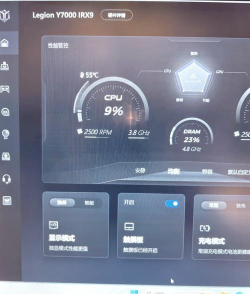
开启独显后,你会发现,游戏帧数更稳了,视频剪辑更快了,3D 渲染也更流畅了,这就是,独立显卡的魅力,它释放了,电脑的潜在性能,让你的体验,直接提升一个档次。
当然,开启后,电脑的发热,和功耗会增加,这是正常的,所以,记得保证,良好的散热环境,现在,就去试试吧,开启你的高性能模式。






















