ppt中怎么加红色小方框

作者:yxglyl88 时间:2025-12-15 10:36:20

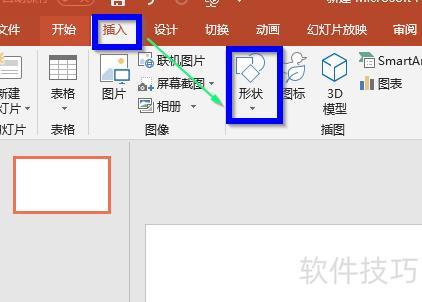
打开PPT,定位到目标页面,点击插入,选择形状,找到红色小方框并添加至幻灯片中。
ppt中怎么加红色小方框

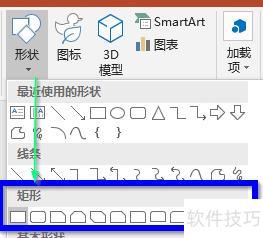
点击形状标签的下拉箭头,按需求选取合适的矩形框,所示。

ppt中怎么加红色小方框

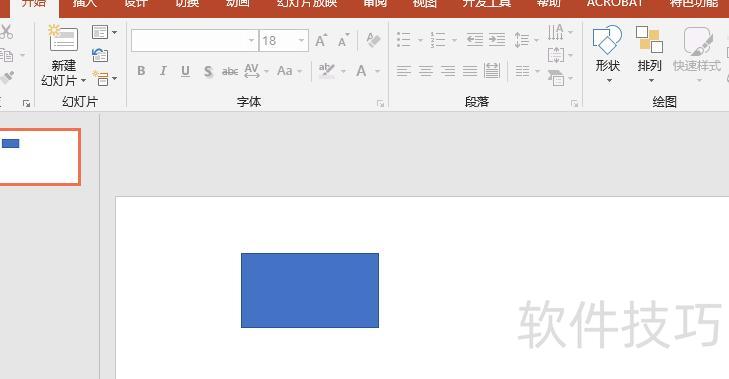
第三步:绘制矩形,完成后呈现为实心方框,所示。

ppt中怎么加红色小方框

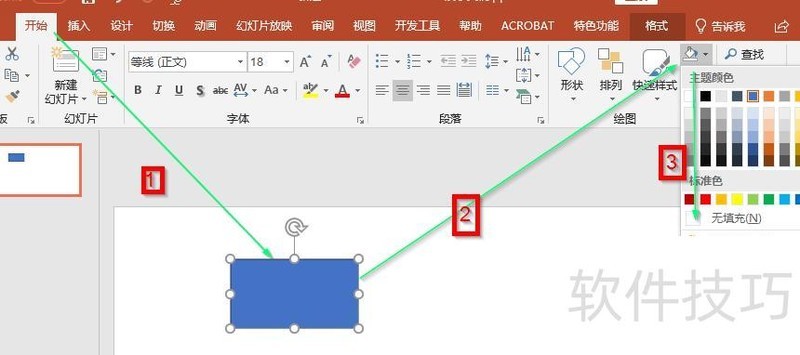
第四步:进入开始菜单,选中框体,将填充设置为无填充,操作所示。

ppt中怎么加红色小方框

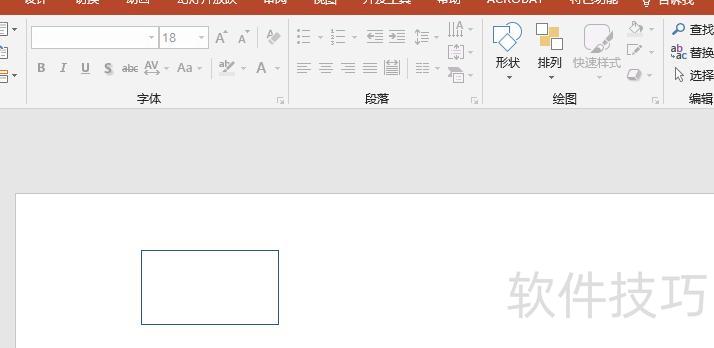
选择无填充后效果所示

ppt中怎么加红色小方框

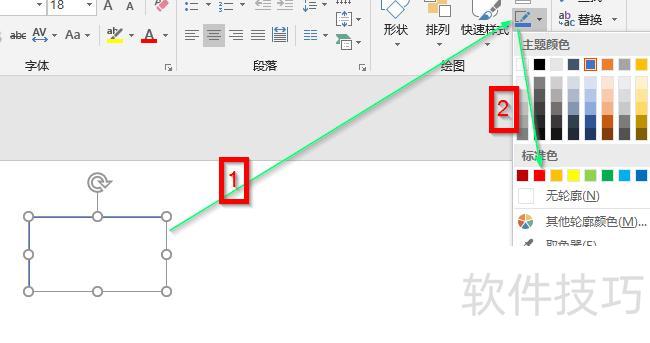
第五步:选中当前非红色边框的方框,点击形状轮廓,将其颜色更改为红色。

ppt中怎么加红色小方框

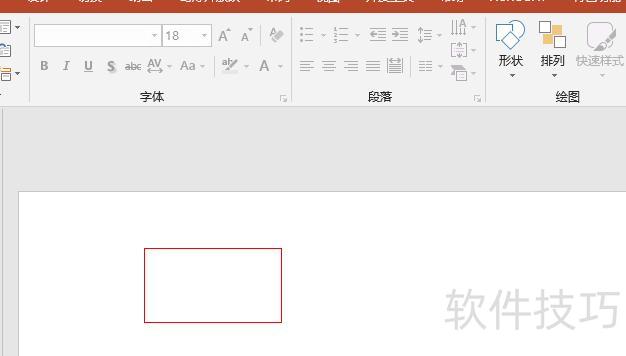
选红色后效果所示

ppt中怎么加红色小方框

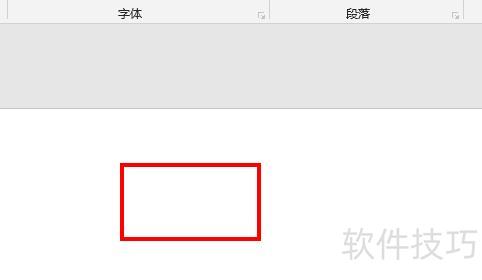
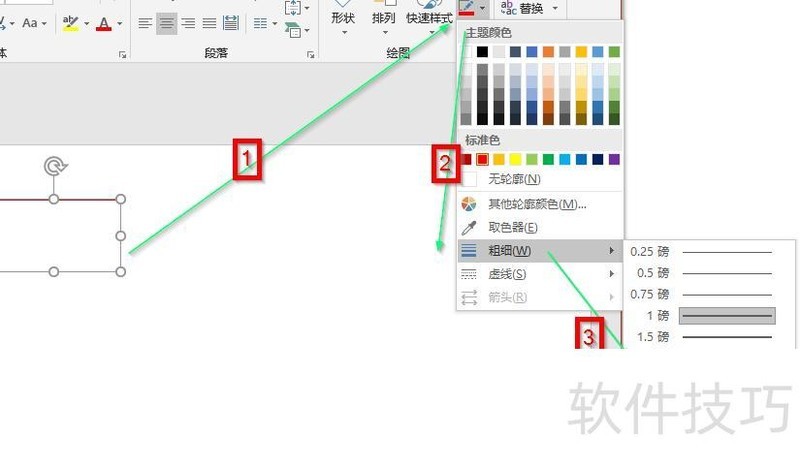
若需调整方框线条粗细,可选中该方框,点击形状轮廓中的粗细选项,根据实际需要选择合适的线宽。
ppt中怎么加红色小方框

选择完效果如下:

ppt中怎么加红色小方框

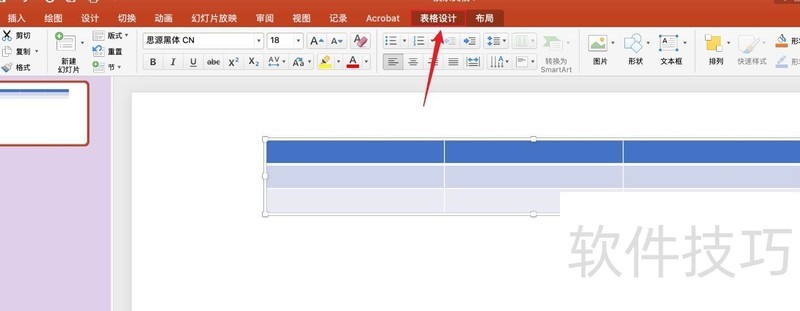
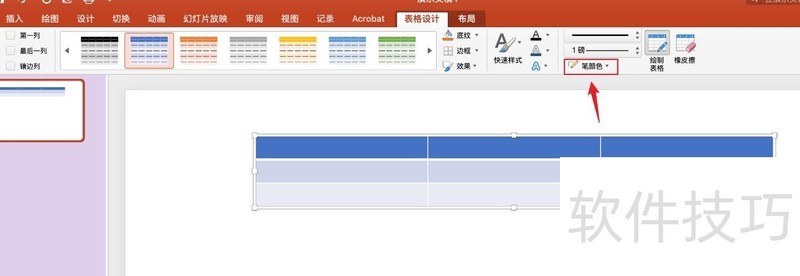
只需在表格设计中设置笔颜色并拖动线条即可,接下来我将演示具体操作步骤。

MacBook Air上使用PowerPoint 2026软件编辑演示文稿。

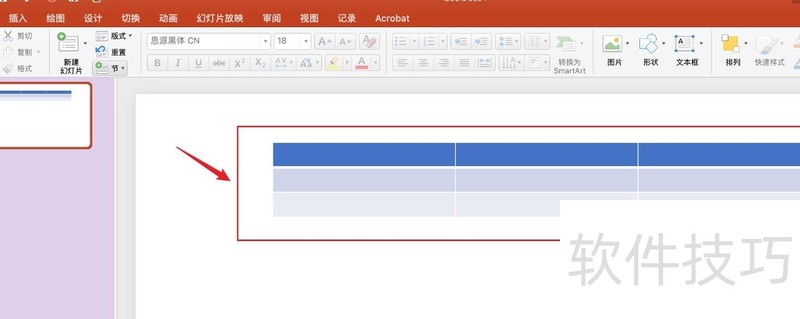
打开PowerPoint,确认存在表格。
ppt中怎么加红色小方框

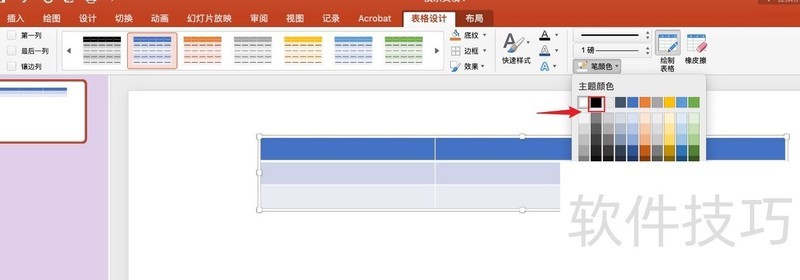
点击上方选项。

ppt中怎么加红色小方框

点击上方的选项

ppt中怎么加红色小方框

弹出浅灰框,选择所需颜色。

ppt中怎么加红色小方框

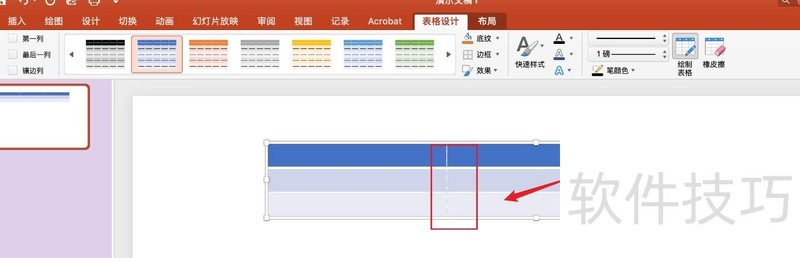
按住鼠标左键拖动线条。

ppt中怎么加红色小方框

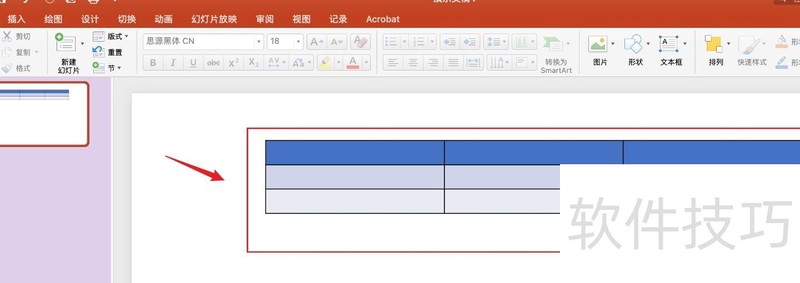
PPT表格边框颜色设置已成功完成!

ppt中怎么加红色小方框

以上便是PPT中设置表格边框颜色的教程,希望能帮到大家。

小编推荐
小憩最新版
小憩最新版 生活服务丨64.3MB
进货通最新手机版
进货通最新手机版 其他软件丨40.2MB
美l免费版
美l免费版 其他软件丨48.4MB
智慧兰职手机安卓版
智慧兰职手机安卓版 其他软件丨30.4MB
万盟软件2026最新
万盟软件2026最新 其他软件丨9.0MB
微信农场上线版2026
微信农场上线版2026 其他软件丨245.0MB
涂鸦板手机版
涂鸦板手机版 其他软件丨10.0MB
麦当劳免费
麦当劳免费 生活服务丨97.0MB
中考通安卓版
中考通安卓版 其他软件丨14.0MB