
你是不是也遇到过,想快速截屏,却不知道按哪里,看着精彩的画面,一闪而过,心里特别着急,其实,苹果6s截屏很简单,只需要记住一个组合键,就能轻松搞定,今天,我就来详细告诉你,几种不同的截屏方法,让你再也不错过任何精彩。

1、最经典的组合键截屏这个方法最常用,也最直接,找到你手机侧面的按键,那个是电源键,然后,再找到屏幕下方的圆形按键,那是主屏幕键,接着,同时按下这两个键,记住,是同时按下去,你会听到“咔嚓”一声,同时屏幕会闪一下,这就表示,截屏成功了,你可以在相册里,找到刚才的截图,这个方法,适合所有场景,非常方便。
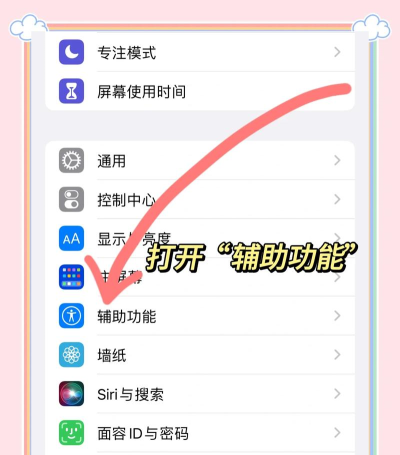
2、巧用小白点辅助触控如果你觉得,同时按两个键不方便,或者按键不太灵了,别担心,还有备用方案,那就是“小白点”,也就是辅助触控功能,你需要打开它,进入手机的设置,找到“辅助功能”,点进去,然后选择“触控”,接着打开“辅助触控”的开关,这时,屏幕上会出现一个小圆点,你点击它,会出现一个菜单,在菜单里找到“设备”,然后选择“更多”,最后点击“截屏”就可以了,这个方法,对单手操作很友好。
3、快速预览与编辑截图截屏成功后,画面会缩到左下角,这是一个预览,如果你暂时不需要编辑,可以向左滑动它,截图就会自动保存,如果你需要马上编辑,比如做标记,或者裁剪,那么直接点击这个缩略图,就会进入编辑界面,在这里,你可以使用画笔,添加文字,或者进行裁剪,编辑完成后,点击“完成”,可以选择“存储到照片”,这样,一张完美的截图,就处理好了,非常高效。
4、解决截屏常见小问题有时候,你按了组合键,但没有反应,先别着急,可能是按键接触问题,检查一下,手指是否按实了,或者尝试多按几次,如果还是不行,可以重启手机试试,这能解决大部分临时故障,另外,确保手机存储空间充足,如果空间满了,也可能无法保存截图,记得更新系统,老版本的系统,偶尔会有小bug,保持更新,能让手机更稳定。
苹果6s截屏并不难,无论是用组合键,还是小白点,都能轻松实现,多练习几次,你就能熟练掌握了,下次遇到想留住的画面,就大胆地截下来吧。






















