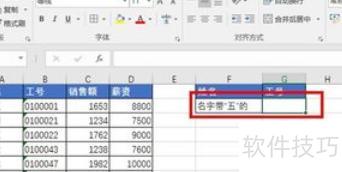
打开数据表,查找姓名含五字员工的工号,单击左键选中G2单元格。
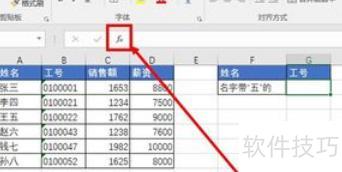
点击左上角fx按钮插入函数
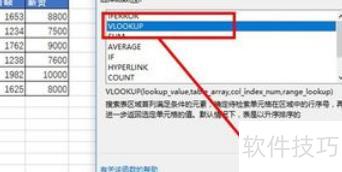
在弹出窗口中选择VLOOKUP函数,然后点击确定按钮。
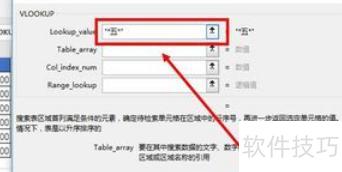
在VLOOKUP函数中,查找包含五的姓名时,使用通配符*五*表示模糊匹配,因是文本需加英文引号,故参考值应写为*五*。
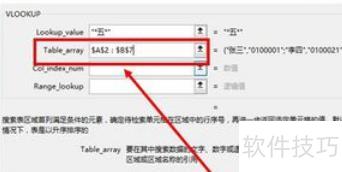
数据筛选范围为A2至B7,采用绝对引用方式,即$A$2:$B$7。
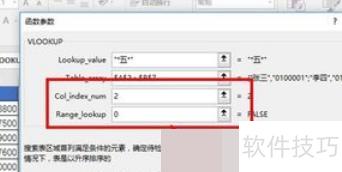
设置列数为2,选择0精确查找,点击确定。
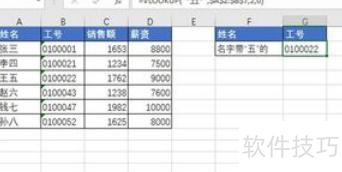
返回查找到的数值结果。
在Excel中编辑文件时,若需从大量姓名中快速定位目标名字,可使用查找功能。具体如何操作来搜索表格中的姓名?下面为您详细介绍方法步骤。
如何在Excel中查找表格里的姓名?
打开Excel表格,选中数据区域,依次点击开始、查找和选择、查找功能。
输入姓名后,点击查找全部按钮即可完成搜索。
本文以华为MateBook 16为例,适用于Windows 10系统及Microsoft Excel 2026版本的操作演示与说明。
方法
准备案例文件表格一份。

双击打开文件,进入表格主页面。
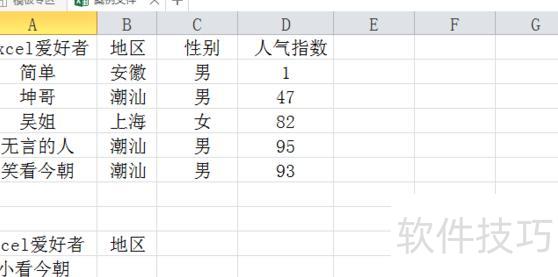
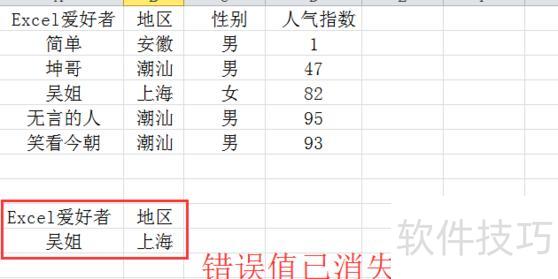
所示工作表中,若在A10单元格输入Excel爱好者的姓名,即可查询该同学所属地区。B10单元格使用公式=VLOOKUP(A10,A2:D6,2,FALSE)实现精确查找,返回对应姓名所在行的第二列数据,即对应的地区信息。
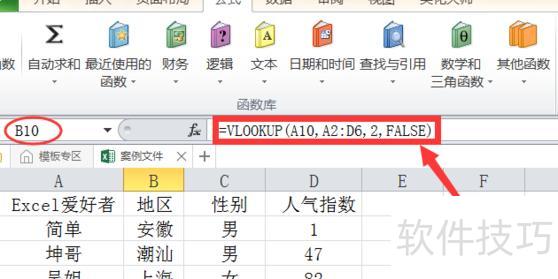
因A10输入的小看今朝在A2:A6范围内无匹配项,导致返回N/A错误。
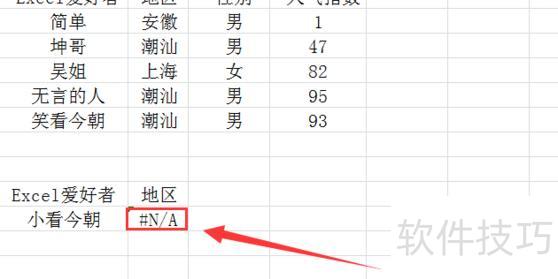
5、修正错误:在A10单元格输入A2:A6中已有的Excel爱好者姓名,例如吴姐,错误值便会消失。