
手机屏幕突然横过来了,电脑画面也歪了,别慌,这其实很简单,今天就来聊聊,如何旋转屏幕,无论你是用手机,还是用电脑,都能快速搞定,让画面立刻恢复正常。
1、手机屏幕旋转,一键开启与锁定
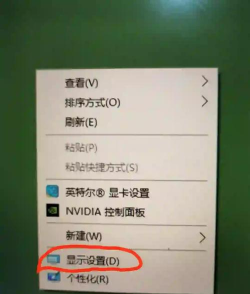
从手机开始说起,现在大部分手机,都支持自动旋转,你只需要下拉通知栏,找到“自动旋转”按钮,点击它,图标亮起,就代表已开启,然后,你横着拿手机,屏幕就会跟着转,非常方便。
不过,有时候我们不想让它转,比如躺着看视频,这时就需要锁定,同样在通知栏,找到那个图标,再点一下,图标变灰,旋转就被锁定了,这样无论你怎么动,屏幕方向都不会变。
如果找不到按钮,也别着急,可以进设置看看,打开“显示”或“辅助功能”,里面通常有“自动旋转”选项,打开或关闭它,效果是一样的。
2、电脑屏幕旋转,系统设置与快捷键
接下来,说说电脑屏幕,无论是Windows,还是Mac系统,都有相应的方法,在Windows电脑上,最直接的是用快捷键,同时按住“Ctrl + Alt + 方向键”,比如按“下箭头”,屏幕就会倒过来。
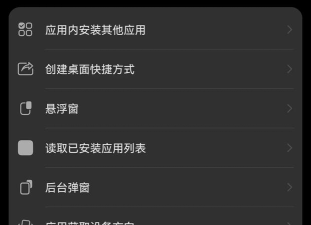
当然,你也可以用鼠标设置,右键点击桌面空白处,选择“显示设置”,然后找到“显示方向”,这里有四个选项,横向、纵向、横向翻转等,选择你需要的,点击“应用”即可。
对于Mac用户,操作也很简单,打开“系统偏好设置”,进入“显示器”,你会看到“旋转”选项,同样可以选择角度,然后确认就好了,是不是很容易?
3、平板与特殊设备,灵活应对不同场景
平板电脑呢,其实和手机类似,通常也有自动旋转,在控制中心里,很容易找到开关,但有些二合一平板,连接键盘后,可能会自动锁定,这时需要手动调整一下。
另外,一些特殊显示器,或者投影仪,也可能需要旋转,连接这些设备时,记得检查信号源,同时查看设备菜单,里面往往有旋转功能,可以微调画面方向。
玩游戏或看视频时,横屏体验更好,所以提前设置好,能避免中途手忙脚乱,不同设备,方法大同小异,多试试就熟悉了。
4、常见问题与解决技巧,让旋转更顺畅
分享几个小技巧,有时候旋转失灵,可能是传感器问题,重启一下设备,往往就能解决,或者,检查是否有贴膜,挡住了感应器。
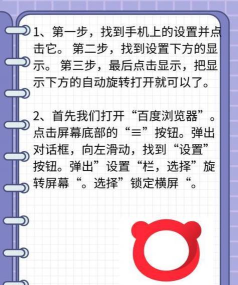
还有,某些应用本身,可能不支持旋转,比如一些老游戏,这时只能保持竖屏,另外,更新系统驱动,也能修复兼容性问题,让旋转更灵敏。
记住这些方法,下次再遇到,屏幕方向不对,你就能从容应对了,轻松一转,世界立刻端正。






















