
还在为纸质文件烦恼吗,手机就能轻松搞定,如今,手机扫描功能很强大,它不仅能快速扫描,还能智能处理,无论是合同发票,还是笔记证件,都能一键搞定,操作简单又高效,随时随地都能用,再也不用依赖扫描仪了,下面,就来看看具体怎么做吧。
1、选择合适的扫描APP
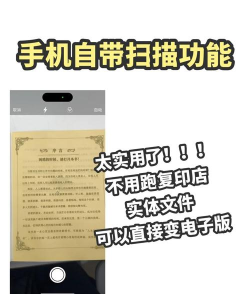
你需要一个扫描软件,市面上选择非常多,比如“扫描全能王”,还有“Adobe Scan”,以及“微软Office Lens”,这些APP都很专业,功能也很全面,它们通常免费,但高级功能需付费,你可以根据需求选择,下载安装很简单,在应用商店搜索就行。
安装后打开APP,一般会有引导教程,跟着操作很快上手,大多数软件界面友好,按钮清晰明了,不用担心不会用,接下来,我们看看具体操作步骤。
2、拍摄与自动裁剪
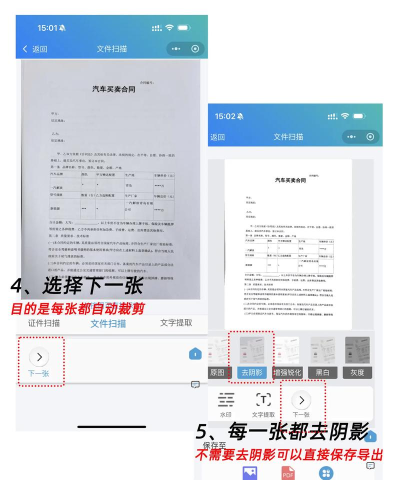
打开扫描APP后,对准要扫描的文件,尽量保持手机平稳,确保光线充足均匀,避免阴影和反光,然后,点击拍摄按钮,软件会自动拍照,拍完后别急着保存,神奇的事情发生了。
APP会自动识别文件边缘,并进行智能裁剪,它会切掉多余背景,只保留文件主体,如果自动裁剪不准,你可以手动调整角点,确保边框整齐,这样,扫描件就更规范了。
接着,软件会进行图像优化,比如,它会自动校正透视变形,让画面更方正,还会增强对比度,让文字更清晰,甚至能去除污渍,效果堪比专业扫描仪,处理完成后,就可以保存了。
3、输出格式与质量调整
保存前,记得设置输出格式,最常用的格式是PDF,适合多页文档,也方便分享和打印,如果你需要可编辑文字,那就选JPG或PNG图片格式,但注意,图片可能体积较大。
然后,调整扫描质量,一般有“标准”、“高清”等选项,如果文件很重要,建议选最高质量,虽然文件会大些,但清晰度有保障,对于普通文档,标准质量就够了,能节省手机空间。
你还可以进行更多设置,比如,选择黑白或彩色模式,黑白模式文件更小,彩色则保留原色,另外,可以调整亮度、锐度等,让效果更完美,设置好后,点击保存即可。
4、管理与分享扫描件
扫描好的文件,需要妥善管理,大多数APP自带云存储功能,你可以把文件存到云端,这样就不怕丢失了,而且,还能跨设备查看,非常方便,你也可以分类建立文件夹,比如“工作”、“学习”、“个人”。
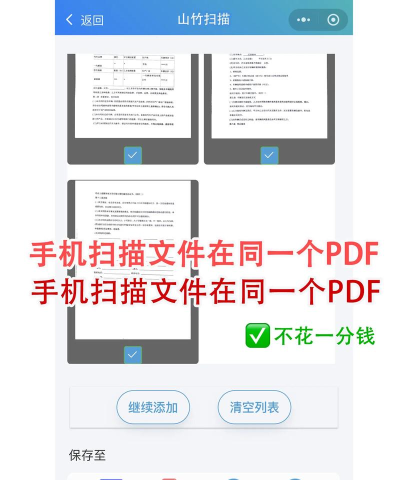
分享功能也很强大,扫描后,可以直接分享出去,支持微信、QQ、邮件等多种方式,你还可以将多页文件合并,生成一个PDF再分享,对于需要签名的文件,有些APP支持电子签名,直接在手机上完成。
部分高级功能很实用,比如,OCR文字识别,能将图片转成可编辑文本,再比如,自动上传到网盘,实现备份自动化,好好利用这些功能,工作效率大大提升。
手机扫描非常便捷,只需几个简单步骤,就能将纸质文件数字化,从此,办公学习更高效,生活也更有条理,赶紧试试吧。






















