
你是不是也遇到过这种情况,看到一篇很长的文章,想保存下来,但普通截图只能截取一屏,内容不完整,让人很烦恼,其实,华为手机早就内置了强大的截长图功能,这个功能非常实用,可以轻松截取整个网页、聊天记录或长文档,今天,我就来手把手教你,如何用华为手机截取长图,让你不再错过任何精彩内容。
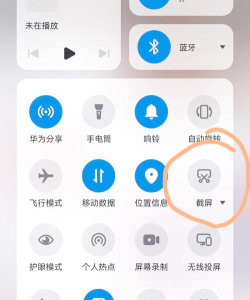
1、基础操作:从普通截图开始你需要知道如何触发截图,最常用的方法是同时按住音量下键和电源键,听到“咔嚓”一声,屏幕一闪,就代表截图成功了,这时,截图会缩略显示在屏幕角落,你会看到一个浮动工具栏,上面有几个选项,其中就包括“滚动截图”的图标,它是一个向下的箭头,点击这个图标,屏幕就会开始自动向下滚动,并持续进行截图拼接,当滚动到你想要停止的位置时,只需轻点一下屏幕,滚动就会停止,一张完整的长图就生成了,并自动保存到你的相册中,整个过程非常流畅。
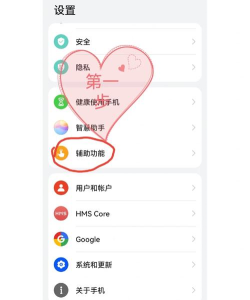
2、手势与指关节:更快捷的触发方式除了按键,华为还提供了更炫酷的手势操作,如果你开启了智能截屏功能,用单个指关节在屏幕上画一个“S”形,就能直接启动滚动截图,屏幕会立即开始向下滚动捕捉画面,这个方法比按键更快捷,也更有趣,特别适合在单手操作时使用,另外,用指关节双击屏幕,可以进行普通截图,然后在预览界面选择“滚动截图”,同样能进入长截图模式,这些手势操作需要先在设置中开启,路径通常是“设置 > 辅助功能 > 快捷启动及手势 > 截屏”,开启后多多练习,你会爱上这种便捷。
3、精准控制:滚动与编辑技巧开始滚动截图后,如何精准控制范围呢,在屏幕自动向下滚动时,你可以随时点击屏幕任意位置,来立即停止截图,这样就能精确截取到你需要的部分,避免截取过多无用内容,如果中途发现滚错了方向,或者想重新开始,可以点击屏幕上出现的“停止”或“取消”按钮,截取完成后,系统会提供简单的编辑工具,你可以立即对长图进行裁剪,涂鸦,或添加文字,然后选择保存或分享,值得一提的是,部分应用或界面可能不支持滚动截图,这时选项会是灰色的,属于正常情况。
4、应用场景与问题解决这个功能在哪里最有用呢,首先是保存长长的微信聊天记录,再也不用手动拼接了,其次是截取完整的网页文章,或电商商品详情页,方便离线浏览或分享,还有,用来保存长微博,或软件内的长列表信息,都非常方便,如果你遇到无法滚动截图的情况,可以检查是否开启了“智能截屏”功能,或者尝试重启一下当前应用,有时应用本身限制了截屏,也会导致失败,另外,确保你的系统已更新到较新版本,以获得最稳定的功能体验,保存后的长图可以在“图库”中轻松找到,并进行管理。
华为手机的截长图功能,设计得非常人性化,无论是通过物理按键,还是炫酷的指关节手势,都能让你快速上手,一旦掌握,你会发现它极大地提升了效率,再也不用为截取长内容而发愁了,快去试试吧,你会发现保存完整信息,原来可以如此简单轻松。






















