
在未关闭Excel文件时,可通过撤销功能恢复误删数据,具体操作方法如下:
操作环境:联想小新Air14笔记本,Windows 10系统,Excel 2026软件。
在电脑上打开需编辑的EXCEL文件,即可查看当前的数据内容。
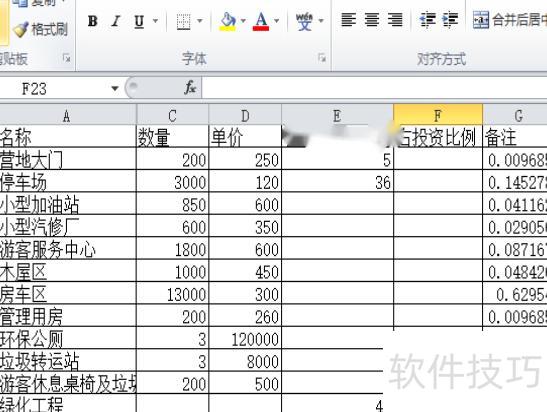
删除文件中A2单元格后,点击保存按钮即可。
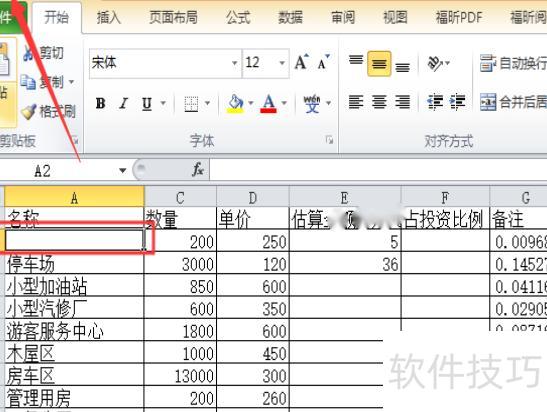
点击文件左上角返回箭头,即可恢复之前误删的文字内容。
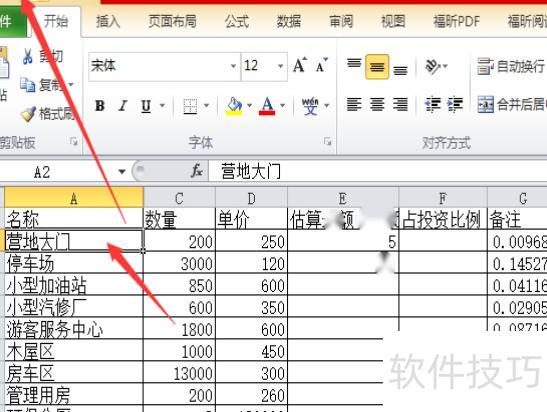
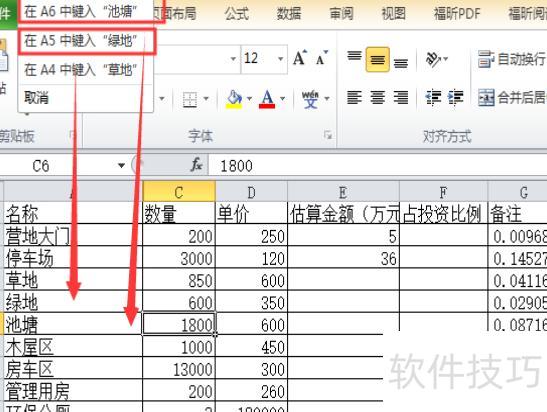
点击返回箭头旁的下拉按钮,可查看历史操作记录,选择其中任意一条记录即可恢复对应数据。
Excel发展历程:从1985年诞生至今的演变
1982年,微软推出了首款电子表格软件Multiplan,在CP/M系统上取得了显著成功。然而在MS-DOS平台上,它不敌Lotus 1-2-3,市场表现逊色。这次失利促使微软决心开发更强大的替代产品,从而催生了Excel的诞生。据Excel研发负责人Doug Klunder透露,项目初期的目标就是实现Lotus 1-2-3的所有功能,并且做得更加出色。经过努力,首款Excel于1985年正式发布,但最初仅适用于苹果Macintosh系统,标志着微软在电子表格领域的新起点。
1987年11月,首款适用于Windows系统的Excel问世,并与Windows环境直接集成(在Mac上的版本为2.0)。由于Lotus 1-2-3长期未能适配Windows系统,Excel迅速占据优势。到1988年,其销量一举超越Lotus,成为市场领先者,推动Microsoft跃升为PC软件行业的领军企业,奠定了其在办公软件领域的主导地位。
此次事件推动了软件领域霸主格局的变迁,使微软巩固了其作为强有力竞争者的地位,并明确了图形化软件的发展方向。此后,微软大约每隔两年便推出新版本,持续扩大自身优势。目前,Excel的最新版本为第16版,也被称为Microsoft Office Excel 2016,进一步提升了办公软件的功能与用户体验。
Excel是学习和工作中常用工具,掌握其常用技巧有助于提升效率。本文将介绍Excel表格删除操作及误删后如何恢复的方法,帮助大家更好地应对日常使用中的常见问题。
启动电脑上的Excel,打开需编辑的工作表。
误删单元格内容后,可通过撤销操作或恢复功能找回数据。
方法一:点击顶部自定义快捷访问工具栏,再点蓝色撤销按钮,即可恢复刚删除的内容。
方法二:按下Ctrl+Z快捷键,可快速恢复误删内容。
方法三:点击左上角文件,在管理版本中选择恢复未保存的工作簿。
打开软件后下载数据恢复工具,选择误删文件功能扫描并恢复工作簿。
总结一下:
点击撤销按钮或使用快捷键即可恢复。
用数据恢复软件找回文件
若误删Excel工作表,可尝试以下方法找回数据。
在 Excel 中打开工作簿,右键点击底部的工作表标签,选择插入或新建工作表即可添加未命名的工作表。
若标签栏无未命名的工作表或新建工作表,可尝试恢复工作簿中已删除的工作表。
点击文件菜单,选择信息中的恢复工作簿选项。
在恢复工作簿对话框中,选取需恢复的工作簿及对应工作表。
点击确定恢复所选工作表。
若前述方法均无法恢复工作表,可尝试查找Excel的自动备份文件,其中可能保存了包含已删除工作表的较新版本。启动Excel后,点击文件菜单中的打开,选择此电脑下的最近文档,定位到对应的工作簿并点击打开。若存在自动备份,系统将弹出提示,询问是否恢复该工作簿,确认后即可还原内容,找回丢失的数据。
若上述方法均无效,可尝试使用数据恢复软件,或联系 Excel 官方支持团队寻求进一步帮助。






















