
想学ps吗,第一步就是安装,但很多人卡在这里,不知道从哪开始,网上的教程五花八门,有的太复杂,有的不靠谱,别担心,今天这篇指南,就是为你准备的,我们将用最直白的话,把安装过程掰开揉碎,让你一看就懂,一学就会,轻松搞定ps安装。
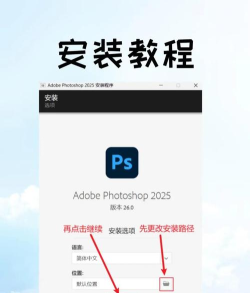
1、准备工作要做好,下载正版安装包你得有个安装包,从哪里来呢,最靠谱的途径,当然是官网,打开adobe官网,找到photoshop页面,然后,你需要一个adobe账号,没有就注册一个,很简单,接着,选择适合你的版本,比如个人版,或者试用版,试用版有7天免费期,足够你体验了,下载时,注意选对系统,是windows还是mac,别下错了,下载完成后,你会得到一个安装程序,通常叫“set-up.exe”,双击它,安装就正式开始了。
2、安装过程很简单,跟着提示一步步走双击安装程序后,会弹出安装界面,它会要求你登录,输入刚才注册的账号密码,登录成功后,安装向导就启动了,界面很友好,基本都是“下一步”,你需要同意用户协议,当然,得仔细看看,然后,选择安装位置,默认是c盘,如果你的c盘空间紧张,可以点击“更改位置”,换到其他盘,比如d盘,接着,选择语言,一般选简体中文,然后,点击“安装”按钮,静静等待就好,安装进度条会慢慢走,这时候,你可以去喝杯水,休息一下,整个过程,大概需要10到20分钟,取决于你的电脑速度,安装完成后,会提示“安装成功”,点击“启动”或者“关闭”,都行。
3、常见问题别慌张,解决方法在这里安装过程中,可能会遇到小麻烦,比如,提示“安装失败”,别急,最常见的原因,是网络不稳定,adobe服务器在国外,有时连接不畅,解决方法很简单,换个网络环境,或者用手机热点试试,再比如,提示“磁盘空间不足”,这说明你选的安装盘,空间不够了,清理一下磁盘,或者换个盘安装,还有,如果之前装过旧版ps,可能会冲突,建议先用官方工具,彻底清理旧版本,然后再安装新版,遇到问题别怕,根据提示找原因,基本都能解决。
4、安装完成要验证,确保软件能运行安装成功提示后,先别急着关,最好验证一下,在开始菜单,或者桌面,找到ps图标,双击打开它,第一次启动,可能会慢一点,需要加载各种模块,等启动界面过去,看到ps的主界面,就说明成功了,你可以试着新建一个文件,或者打开一张图片,看看功能是否正常,如果一切顺利,恭喜你,安装大功告成,现在,你可以开始探索,ps的强大世界了,如果启动失败,比如闪退,或者报错,那可能是系统兼容性问题,或者缺少运行库,这时候,可以去adobe官网,查找对应的解决方案,或者更新一下显卡驱动。
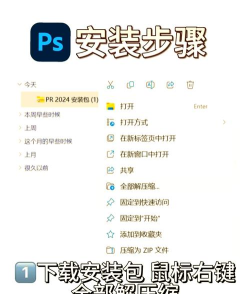
好了,以上就是ps安装的全过程,从准备到完成,每一步都很清晰,其实,安装软件就像搭积木,按说明书来,一步步走,就不会出错,关键是要细心,选对版本,留足空间,保持网络畅通,现在,你应该有信心了,快去试试吧,打开ps,开启你的创意之旅。






















