
想用OBS录屏吗,但不知从何下手,别担心,这篇指南帮你搞定,从安装到设置,再到开始录制,一步步带你走,即使是新手,也能快速学会,轻松录下精彩内容。
1、下载与安装OBS

打开浏览器,搜索OBS官网,进入官方网站,找到下载页面,选择你的系统,比如Windows,点击下载按钮,等待下载完成,然后运行安装程序,按照提示一步步安装,很简单,就像装普通软件一样,安装完成后,桌面会有图标,双击就能打开。
2、基础场景与来源设置
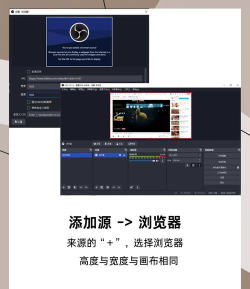
打开OBS后,你会看到界面,底部有场景和来源,场景就像不同的拍摄舞台,来源就是舞台上的元素,比如你的屏幕,或者摄像头,先添加一个场景,点击加号,命名比如“录屏”,然后在来源区,同样点击加号,选择“显示器捕获”,这样就能捕捉整个屏幕了,如果你想录特定窗口,就选“窗口捕获”,然后选择目标程序。
3、调整音频与视频参数
录屏不光有画面,声音也很重要,在来源区,添加“音频输入捕获”,选择你的麦克风,这样就能录下你的解说,同时,添加“音频输出捕获”,录下电脑内部声音,比如游戏音效,接着,点开设置菜单,找到视频选项,设置基础分辨率,通常和屏幕一致,输出分辨率可以调低些,比如720p,这样文件更小,帧率选30或60,看你的需求。
4、开始录制与文件管理
一切设置好后,就能开始录了,在主界面右下角,找到“开始录制”按钮,点击它,OBS就开始工作了,屏幕上会有提示,告诉你正在录制,录制过程中,你可以正常使用电脑,完成录制后,再点击“停止录制”,视频文件会自动保存,默认位置在文档的OBS文件夹里,你可以在设置里,更改保存路径,方便以后查找。
用OBS录屏并不难,关键是多尝试,按照步骤来,很快就能掌握,录下你想分享的一切。






















