
电脑用久了,软件越装越多,有些软件,想卸载却卸不干净,wps办公软件,有时就是这样,明明点了卸载,却总感觉,还有东西留在电脑里,让人心烦,今天,我们就来聊聊,wps怎么彻底卸载,保证不留一点痕迹。
1、常规卸载方法,其实很简单
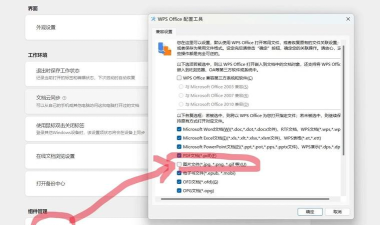
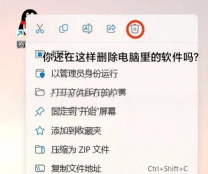
我们试试常规方法,打开电脑设置,找到应用选项,在应用列表里,找到wps office,点击它,选择卸载,然后,跟着提示走,一步步确认,直到完成,这个方法,适合大多数情况,能移除主程序。
但是,有时你会发现,桌面图标还在,或者,打开其他文档时,默认关联还是wps,这说明,有些残留文件,没有被清理掉,所以,我们需要更进一步。
2、使用专业工具,深度清理残留
如果常规方法不行,我们可以借助工具,比如,电脑管家,或者,专门的卸载软件,这些工具,通常有强力清扫功能,能够扫描出,所有相关文件和注册表。
运行这些工具,选择卸载wps,工具会先执行标准卸载,然后,自动扫描残留,一键清理所有痕迹,非常方便,而且彻底,省去了手动查找的麻烦。
不过,使用第三方工具时,记得从官网下载,以免安装到,带有广告的版本。
3、手动删除残余,确保彻底干净
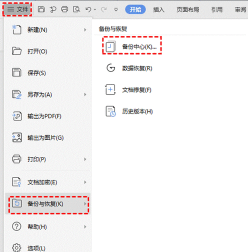
对于喜欢动手的朋友,也可以选择手动清理,卸载主程序后,打开文件资源管理器,在C盘里,找到Program Files文件夹,看看有没有WPS的目录,有的话,直接删除。
接着,打开运行窗口,输入“regedit”,进入注册表编辑器,在这里,搜索所有包含“wps”或“kingsoft”的项,谨慎地删除它们,注意,修改注册表有风险,最好先备份一下。
检查用户目录,比如AppData下的Local和Roaming文件夹,把相关的WPS文件夹也删掉,这样一套下来,基本就干净了。
4、预防卸载问题,从安装时注意
其实,有些卸载难题,在安装时就能避免,安装wps时,仔细看每一步,特别是自定义安装选项,不要一路点“下一步”,看清楚安装路径,以及,是否捆绑了其他软件。
建议将软件,安装到非系统盘,比如D盘,这样,即使有残留,也更容易集中管理,同时,定期清理电脑,使用系统自带的磁盘清理工具,也能帮助维持系统整洁。
养成好习惯,软件管理会更轻松,卸载也就不再是难题了。
卸载wps并不复杂,按照步骤来,总能解决,先从简单的开始,不行再用工具,或者手动清理,保持电脑清爽,运行才会更流畅。






















