
上网冲浪时,总会留下痕迹,这些痕迹就是历史记录,它记录了你访问的网站,方便你下次快速找到,但有时,我们想删除它们,可能是为了隐私,也可能是为了清理空间,那么,怎么删除呢,其实很简单,跟着下面的步骤,你就能轻松搞定。
1、不同浏览器,操作略有不同

你需要知道,不同的浏览器,删除历史记录的方法,其实大同小异,但入口位置,可能不太一样,比如,谷歌浏览器,你可以在右上角,找到三个点的菜单,点击它,然后,找到“历史记录”选项,接着,再点击“历史记录”,就会打开一个新页面,在这里,你可以看到,左侧有“清除浏览数据”,点击它,就能进入清理界面。
而火狐浏览器呢,操作也类似,点击右上角,三条横线的菜单,选择“历史”,然后,点击“清除最近的历史记录”,就会弹出对话框,让你选择,要清理的时间范围,以及数据类型,非常方便。
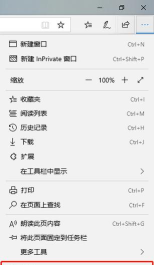
至于微软的Edge浏览器,步骤也差不多,点击右上角,三个点的设置菜单,选择“历史记录”,然后,在打开的侧边栏里,点击“清除浏览数据”,同样,你可以选择,要清除哪些内容,以及时间范围。
所以,无论你用哪种浏览器,基本思路都是,找到设置或菜单,然后,找到历史记录相关选项,进行清除操作,是不是很简单。
2、清理时,可以选择范围
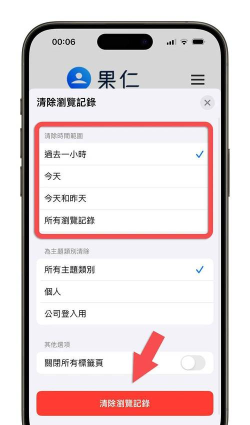
当你点击,清除浏览数据后,通常会弹出一个窗口,这个窗口里,有很多选项,你可以选择,要删除哪些内容,比如,浏览历史记录,当然要勾选,还有,缓存文件和cookie,这些也可以一并清理,cookie是网站,留在你电脑里的小文件,有时,清理它们,能解决一些,网页显示问题。
另外,你还可以选择,时间范围,比如,过去一小时,过去一天,过去一周,或者,全部时间,如果你只想,删除最近的历史,就选短一点的时间,如果你想,彻底清理干净,就选择“全部时间”,这样,所有记录,都会被删除。
需要注意的是,清理缓存和cookie,可能会让你,在一些网站上,需要重新登录,因为,登录状态信息,有时就保存在cookie里,不过,这也不是大问题,重新输入账号密码,就可以了。
所以,在清理之前,最好想清楚,哪些需要保留,哪些可以删除,避免造成,不必要的麻烦。
3、可以设置自动清理
如果你觉得,每次手动清理,太麻烦了,那么,你可以设置,让浏览器自动清理,很多浏览器,都提供了这个功能,比如,在谷歌浏览器里,你可以在设置中,找到“隐私设置和安全性”,然后,找到“清除浏览数据”,点击“高级”,在这里,你可以设置,在关闭浏览器时,自动清除某些数据。
你可以勾选,关闭浏览器时,清除浏览历史,或者,清除cookie,这样,每次你关闭浏览器,它都会自动,帮你清理干净,非常省心,不过,这样设置后,你就没有,历史记录可以查看了,所以,是否开启,要看你的需求。
另外,一些浏览器,还有“无痕模式”,在这个模式下,浏览网页时,不会保存,任何历史记录,关闭窗口后,所有痕迹,都会自动消失,如果你有,临时的隐私需求,可以使用这个模式。
所以,自动清理和无痕模式,都是很好的,隐私保护工具,你可以根据,自己的使用习惯,灵活选择。
4、清理后,可能的影响
我们来说说,清理历史记录后,可能会带来,哪些影响,最直接的影响是,你的地址栏里,不会再显示,之前访问过的网址,当你输入时,不会有提示,这可能会,稍微降低一点,查找网址的效率。
如果清理了cookie,那么,一些网站的,自动登录功能,可能会失效,你需要,重新输入密码,不过,这也能,增强安全性,避免别人,用你的电脑,直接登录你的账号。
另外,清理缓存后,再次访问网站时,加载速度,可能会变慢一点,因为,浏览器需要,重新下载一些文件,但通常,这种影响很小,几乎感觉不到。
总的来说,清理历史记录,利大于弊,它能保护隐私,也能释放,一点存储空间,只要你了解,这些可能的影响,就能更好地,使用这个功能。
现在,你应该知道,怎么删除,浏览器历史记录了,其实很简单,找到入口,选择范围,点击清除,就可以了,为了保护隐私,定期清理,是个好习惯。






















