
你好,我是你的文档美化小助手,今天,我们来聊聊一个,非常实用的小技巧,那就是,在Word文档里,怎么给文字,或者段落,加上漂亮的底纹,这听起来,可能有点专业,但其实,操作起来,非常简单,就像给白纸,涂上颜色一样,能让你的文档,瞬间变得,与众不同,无论是,制作一份,重点突出的报告,还是,设计一份,精美的个人简历,这个小功能,都能帮上大忙,接下来,我就用,最直白的话,带你一步步,掌握这个技能。
1、底纹是什么,有什么用
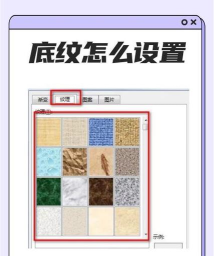
我们得明白,底纹到底是什么,简单来说,底纹就是,文字背后的,那层颜色,或者图案,它不像,高亮标记那样,只涂在字上,而是,铺在整块,文字区域的下面,它的作用,其实非常多,比如,你可以用它,来强调,某一段重要的文字,让读者一眼,就能看到重点,或者,用它来区分,文档里,不同的内容板块,让整篇文档,结构更清晰,阅读起来,也更舒服,甚至,在一些,正式的公文里,特定的底纹颜色,还能代表,特定的含义,所以,学会设置底纹,绝对是,提升文档,专业度和美观度的,一个必备技能。
2、给文字加底纹,三步就搞定
那么,具体该怎么操作呢,别担心,我们一步一步来,最常用的,就是给,选中的文字加底纹,第一步,先用鼠标,选中你想要,添加底纹的文字,可以是一个词,一句话,或者一整段,第二步,找到Word顶部,菜单栏里的,那个像油漆桶,一样的图标,它的名字,通常叫“底纹”,或者,在“开始”选项卡里,找到“段落”区域,里面也有,这个功能,第三步,点击那个,小箭头,会弹出一个,颜色选择面板,在这里,挑一个你喜欢的颜色,点击一下,你看,选中的文字,背后立刻,就有了颜色,是不是,超级简单。
3、给段落加底纹,范围更自由
除了给文字加,我们还可以,给整个段落加,这样,底色的范围,会覆盖到,段落的整个宽度,视觉效果,会更加整体和大气,操作方法,其实也很类似,你不需要,选中所有文字,只需要,将光标,放在那个段落里,任意位置就行,然后,同样点击,那个“底纹”按钮,选择颜色,这时,整个段落,从最左边,到最右边,就都被,铺上了底色,如果你想,同时给好几个段落加,那也很简单,只要把,这几个段落,都选中,再重复,上面的操作,就可以了,这样处理,特别适合,制作目录,或者,项目列表。
4、高级玩法,自定义颜色与图案
如果你觉得,默认的颜色,不够用,或者,想玩点,更特别的,Word也提供了,高级选项,在颜色面板的,最下面,有一个选项,叫“其他颜色”,点进去,你可以用取色器,选取屏幕上,任何你看到的颜色,或者,输入具体的,颜色RGB值,调配出,独一无二的色彩,更有趣的是,你还可以,设置图案底纹,在“边框和底纹”的,高级设置里,选择“图案”样式,比如,细点,粗点,斜线等等,并且,可以分别设置,图案和背景的,两种颜色,这样组合出来,效果非常专业,常用于,设计信纸抬头,或者,公司模板。
好了,关于Word底纹的设置,我们就聊到这里,从最基础的,文字高亮,到段落的,整体着色,再到,自定义的,高级玩法,每一步,其实都不难,关键就是,多动手试试,记住,美化文档的目的,是为了,更好地传达信息,所以,在使用底纹时,也要注意,不要用得,太花哨,或者,颜色太刺眼,以免影响,正常的阅读,希望这篇,简短的文章,能帮你,轻松搞定,文档的美化工作,让你的Word技能,再上一个台阶。






















