
有时需在PPT每页添加内部资料禁止外传机密或六分职场版权所有等标识,要求这些文字在编辑状态下不可被选中,颜色比正文更浅,既不影响正常编辑与阅读,又能起到提示和宣传作用,确保信息清晰可见又不干扰整体视觉效果。
这不就是Word里的水印功能嘛?
没错,这其实就是水印效果。由于PPT没有直接提供水印功能,我们需用其他方法替代,操作简单,仅需三个步骤即可完成。
快来跟随六分职场,学习在PowerPoint和WPS演示中为每页或指定幻灯片添加水印的方法!支持图片、文字等多种样式,操作完全相同。本文将以WPS演示为例进行详细说明,轻松掌握水印设置技巧。
打开需添加水印的PPT文件,进入视图选项卡,点击幻灯片母版,选择母版中的第一页(即最上方较大的页面),该页下方通常包含多个较小的版式页面。
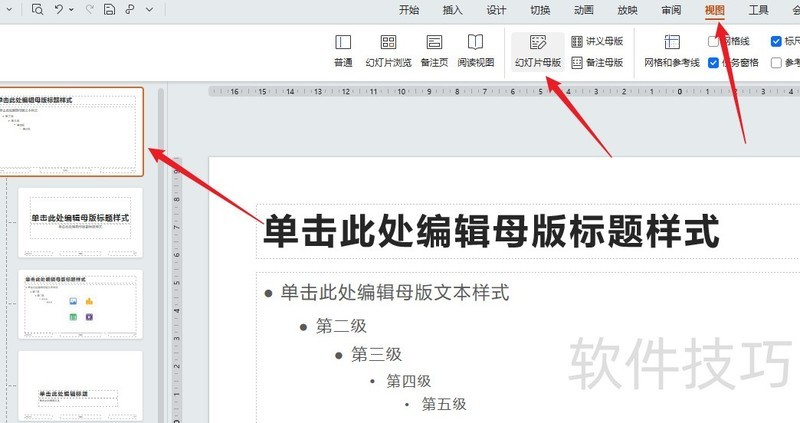
在母版页添加文字、图片等水印元素,操作方式与幻灯片中相同。
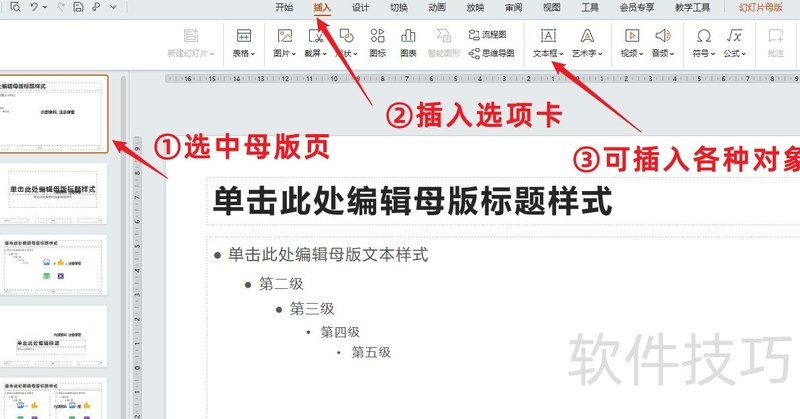
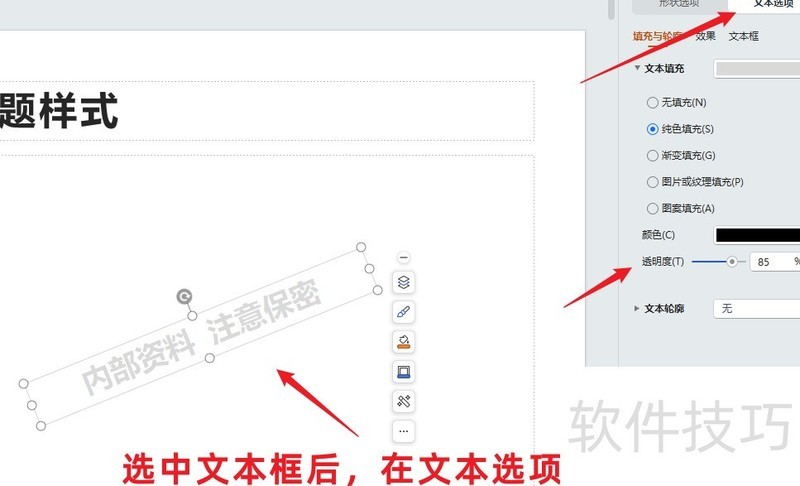
插入水印后,选中即可像编辑幻灯片对象一样设置其属性,主要包括位置、大小、透明度、旋转角度等。
建议调整颜色、字体、字号及透明度,避免影响幻灯片正文内容。
拖动边缘可调整对象大小
3、位置:拖动水印至画面中央、右上或右下角,建议旋转30至45度以增强视觉效果。
选中水印,右键选择置于底层即可。
PPT水印设置完成。
若PPT包含多套母版,每套均需单独设置水印。可先完成一套设置,再于母版视图中复制粘贴。六分职场建议:尽量使用单一母版,避免复杂化,提升效率与统一性。
若只需为部分幻灯片添加水印,不必在母版页面设置,而应在指定的版式页中添加,操作方法相同,灵活控制水印显示范围。
修改水印需先进入母版视图,再选中水印进行编辑操作。
有时幻灯片中的水印无法删除或选中,是因为水印已被嵌入背景大图并设为PPT背景。只需进入幻灯片母版,删除背景图片即可彻底清除水印。
六分职场致力于提升办公效率与职场技能,已制作并发布超过1300个视频微课及文档,内容涵盖WPS、微软Office、Windows系统操作、手机应用,以及Quicker、语雀、fooView悬浮球等实用工具,助力职场人士高效成长。
感谢阅读、关注与交流。






















