
工作中常需多人同时编辑同一份Excel文件,如何将Excel文档存放在网络共享文件夹中,实现多人实时协同编辑?
可通过Excel共享工作簿功能实现,具体操作步骤如下:
将共享工作簿(旧版)命令添加至快速访问工具栏。
步骤:
打开Excel文档,点击左上角,再选择进行设置。
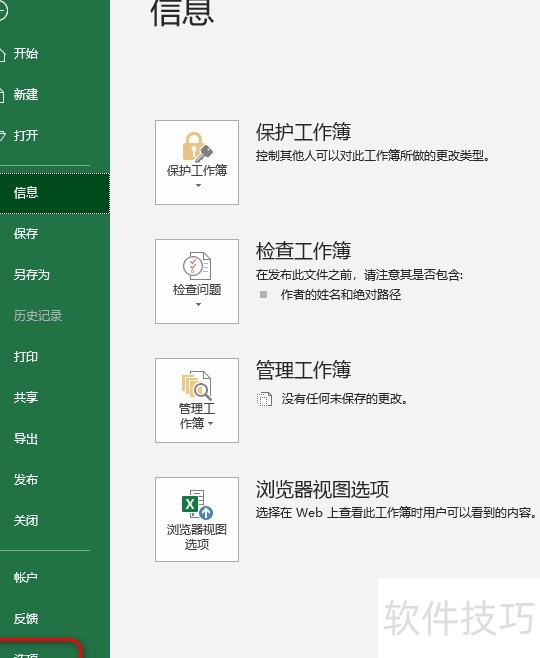
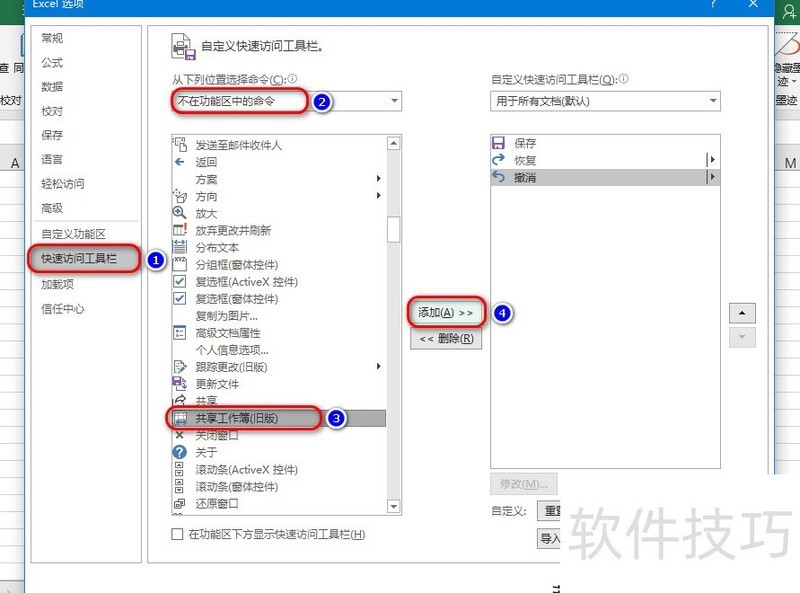
在对话框中,选择,从下拉菜单中选取,找到并选中,点击按钮,最后点击完成设置。
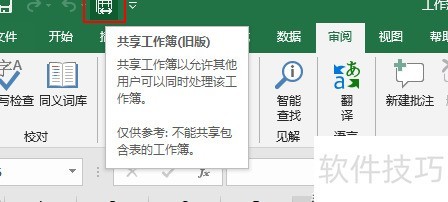
在自定义快速访问工具栏中新增了共享工作簿(旧版)按钮。
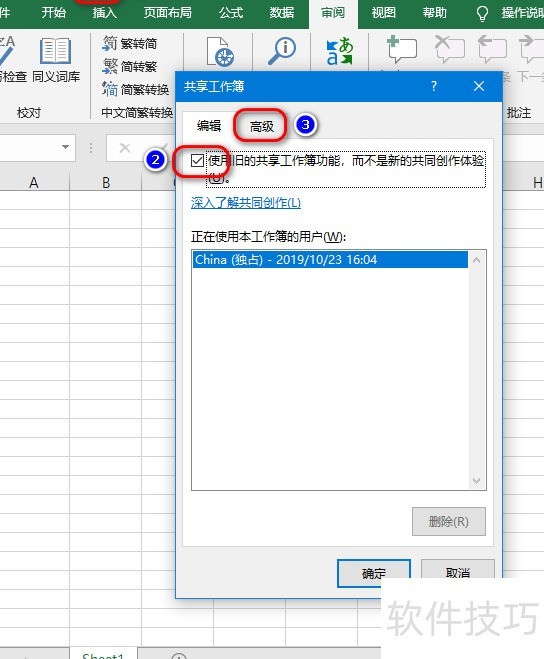
将Excel文档设置为共享工作簿模式。
在自定义快速访问工具栏中点击共享工作簿按钮,打开共享工作簿对话框,切换至编辑选项卡,勾选使用旧的共享工作簿功能,然后进入高级选项卡。
在选项卡中,可设置自动更新时间,并选择保存个人修改及查看他人更改,最后点击。
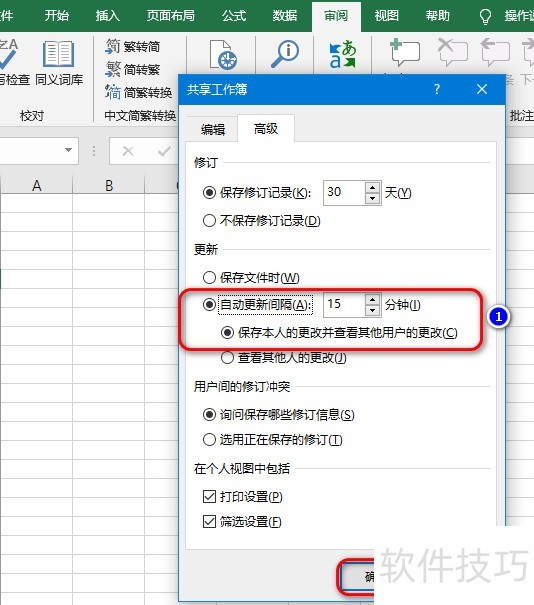
此时将弹出另存为对话框,选择保存路径并存放共享工作簿,最后点击保存按钮即可。
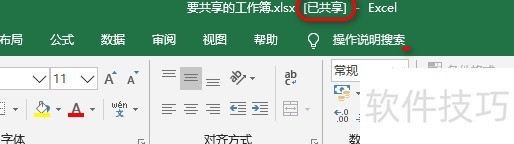
设置完成后,工作簿文件将显示已共享标识,表示Excel共享功能已成功启用。
三、配置共享文件夹。
新建一个文件夹,把已设置的共享工作簿放入其中,选中该文件夹,点击鼠标右键,从弹出菜单中选择属性。
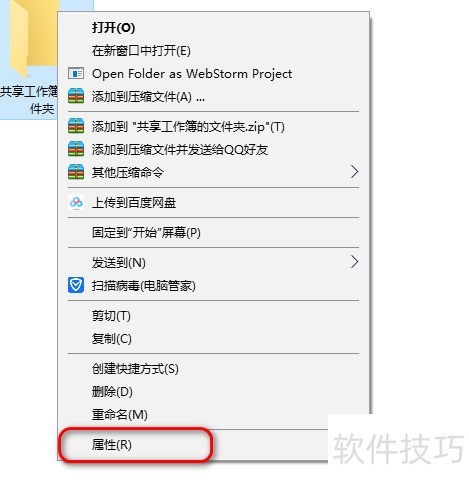
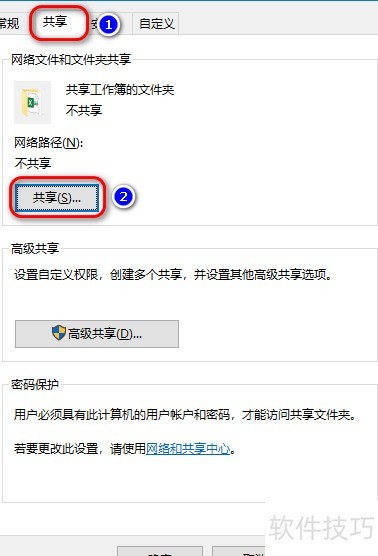
弹出属性对话框,切换至共享选项卡,点击共享按钮。
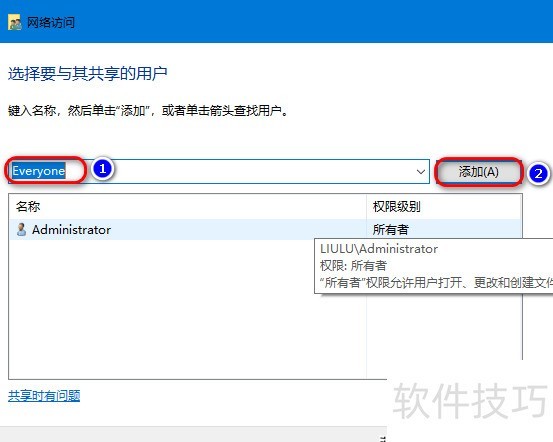
弹出对话框后,点击按钮旁的下拉箭头,会显示Administrator、Everyone及创建新用户等选项,选择,然后点击按钮即可完成操作。
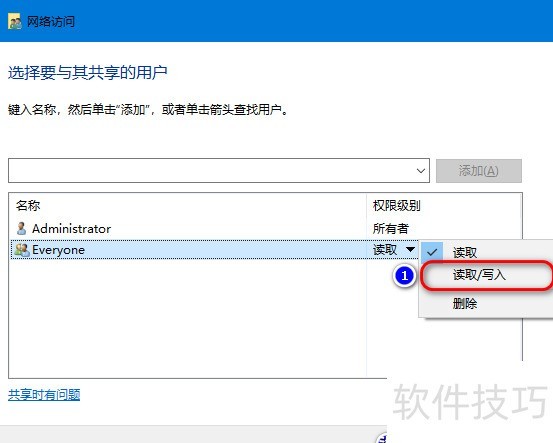
将权限设为,然后点击按钮完成操作。
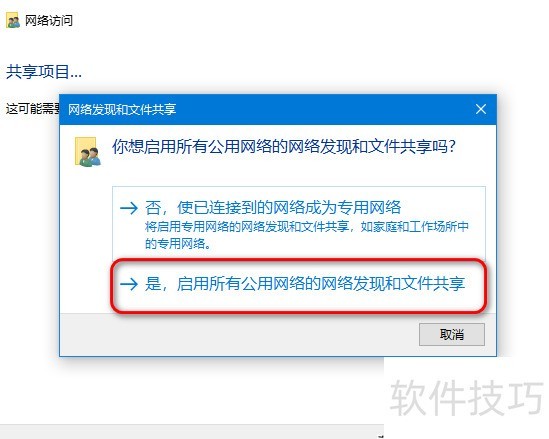
弹出网络发现和文件共享窗口后,选择是,启用所有公用网络的网络发现和文件共享。
四、怎样确认文件夹已成功共享?
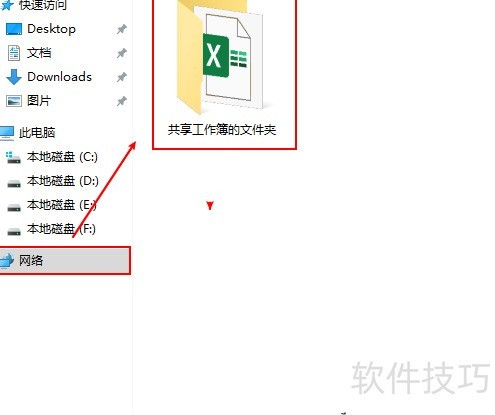
在电脑中找到我的电脑,打开后点击左侧的网络,进入本机图标,即可查看到已设置的共享文件夹。
五、他人如何访问我们设定的共享文件夹中的文件?
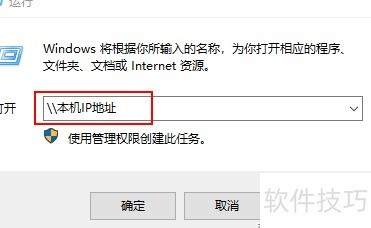
按下键打开运行窗口,输入后点击确定,即可访问共享资源。
共享工作簿有助于提升团队协作效率,若对上述操作有疑问,欢迎在评论区留言。感兴趣的朋友不妨花几分钟动手实践一下!






















