从零开始学Excel,快速掌握表格操作技能
Excel工作表自动化办公操作技巧详解
Excel函数实战应用教程
Excel透视表:数据汇总分析利器
Excel图表制作教程:轻松学会电子表格绘图
办公软件是现代职场必备的基础技能,广泛应用于文字编辑、表格制作、数据分析及演示文稿设计等各类工作场景。无论是大型数据统计,还是日常事务记录,乃至数字化办公流程,都离不开其强大支持。为帮助大家高效掌握相关操作,现提供涵盖Word、Excel、PPT以及思维导图等常用办公工具的精品教学课程,内容系统实用,适合零基础学习者。所有课程均支持免费试学,尚未熟练掌握办公软件的朋友不容错过,抓住机会,快速提升职场竞争力。
VBA在Excel中的应用教程
打开电脑上的Excel,新建工作表后,在Sheet1上点击右键。
在弹出的选项列表中,选择查看代码项。
点击右侧倒三角,在下拉菜单中选择Worksheet选项。
点击右侧倒三角,选择方式,例如选择BeforeDoubleClick,表示在双击鼠标左键时触发相应操作。
点击后将显示如下代码结构。
接下来,输入语句:Sheet1.Cells(1,3)=Sheet1.Cells(1,1)+Sheet1.Cells(1,2),表示将工作表中A1与B1单元格的数值相加,结果存入C1单元格。
点击按钮后,关闭VBA窗口即可。
因A1、B1无数据,故C1值为0。
输入数据后,即使按下回车键,C1内容也不变,因触发方式设为双击鼠标左键。
只需双击鼠标左键,状态即刻改变。
以上便是Excel中VBA代码的使用演示。Excel是广受欢迎的电脑数据处理工具,具备表格、图表、函数及数据库等多种功能。想自学Excel的朋友,欢迎来羽兔网深入了解与学习,提升办公技能。
基本思路
本文所采用的基础实现方式与前文直接通过ODBC读、写Excel表格文件一致,均利用ODBC技术将Excel文件视作数据库进行读写操作。因此,在Excel文件中写入的列标题必须唯一,不可重复命名,类似于数据库中的主键ID。为了便于操作,本文将所有对Excel文件的处理逻辑封装在一个名为CSpreadSheet的类中。通过该类,用户能够方便地完成各类数据读写任务,如插入、更新、查询等。同时,该类具备良好的可扩展性,开发者可根据实际需求对其进行功能拓展,灵活应用于不同场景,提升代码复用性和开发效率。整个过程无需依赖Office组件,运行稳定且效率较高。
具体实现
包含处理Excel文件的类头文件
创建新Excel文件并填入默认数据
创建Excel文件路径及名称,TestSheet为工作表名
// 加入标题
将姓名添加到样本数组中。
将字符串年龄添加到sampleArray数组中。
// 加入数据
CString strName = {徐, 徐, 郭, 牛, 朱};
{
}
三、读取Excel中的数据
//清空列表框
{
// 读取一行
{
else
}
}
对已有Excel数据执行添加、插入与替换操作
初始化测试数据,演示添加、插入与替换操作。
{
}
将测试行添加至末尾:SS.AddRow(testRow);
将新行插入到第二行位置。
SS.AddRow(testRow, 6, true); // 用新内容替换原来的第四行数据
SS.AddCell(徐景周, 1, 2); // 向第二行第一列添加或替换单元格内容
五、查询已有Excel表格中的行、列及单元格数据
{
如果行和列字符串均为空,则表示查询条件为空。
{
提示:行号和列号不可同时为空,请输入有效值。
return;
}
若行为空且列不为空,则查询指定列的数据。
{
当列索引大于总列数时,表示查询超出表格范围。
{
格式化字符串为表中总列数为: 数值,,其中数值由变量iCols指定。
查询列数超过Excel总列数,请重新输入!
return;
}
读取一列数据,逐行输出。
{
return;
}
{
格式化字符串为:行号: 行数, 列号: 列数, 内容: 列内容,其中行数为 i+1,列号为 iColumn,内容为 Column 数组中第 i 个元素。
}
}
若行字符串非空且列字符串为空,则查询指定行的数据。
{
当iRow大于iRows时,表示查询超出表格范围。
{
字符串格式化输出表的总行数:str.Format(表中总行数为: %d, , iRows);
AfxMessageBox(str + 查询行数超过Excel总行数,请重新输入!);
return;
}
读取指定行的数据
{
return;
}
{
格式化字符串为:行号: 行索引,列号: 列索引加一,内容: 对应行数据。
}
}
若行号和列号均非空,则查询对应单元格的数据。
{
当列索引超过总列数时,表示查询超出了表格范围。
{
格式化字符串,显示表中总列数为 iCols 的值。
AfxMessageBox(str + 查询的列数超过Excel表格总列数,请重新输入!);
return;
}
{
格式化字符串,显示表中总行数为 iRows。
AfxMessageBox(str + 查询的行数超过Excel表格总行数,请重新输入!);
return;
}
读取指定行列的单元格数据
{
return;
}
格式化字符串,输出行号、列号及内容,其中行号为iRow,列号为iColumn,内容为tempString。
}
}
六、将现有Excel文件另存为指定分隔符的文本格式
将原Excel文件转为分号分隔的文本格式,保存为同名文本文件。
七、清除Excel中的表格内容
删除Excel文件中的所有工作表。
删除Excel中名为TestSheet的工作表。
八、获取Excel的总行数、总列数及当前行位置
int iCols = SS.获取总列数(); // 获取工作表的总列数信息
int iRows = SS.GetTotalRows(); // 获取总行数
获取当前行号:int iCurRow = SS.GetCurrentRow();
九、获取行首数据
{
将行号设为1,列号为i+1,内容取自rowHeader的第i个元素,格式化输出字符串。
}
如需了解详细实现,请下载示例源码并查看,代码中附有详尽注释,便于理解与学习。
启动Excel,点击左上角文件选项。
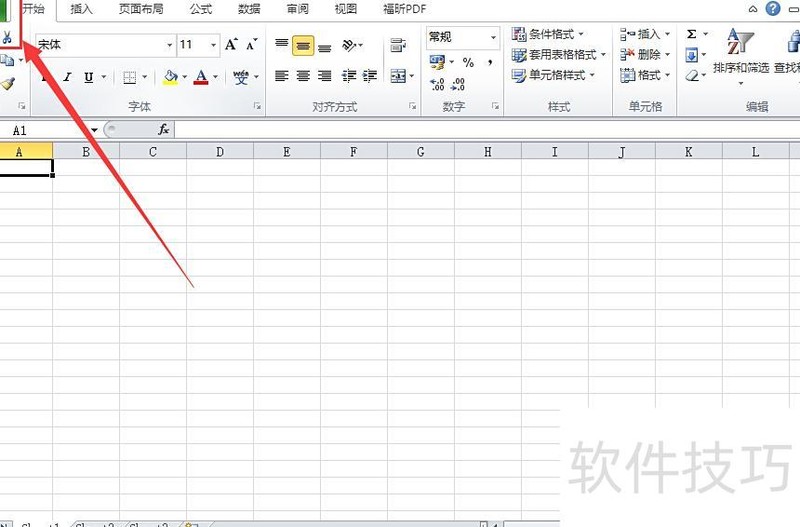
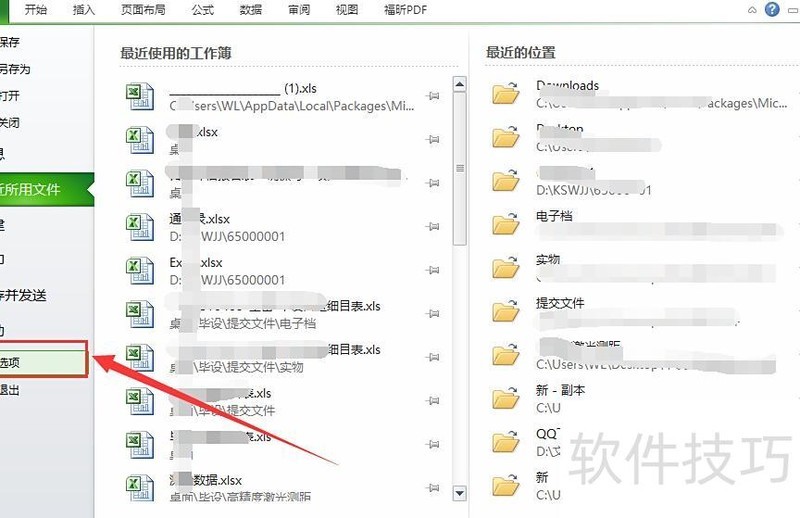
2、点击选项;
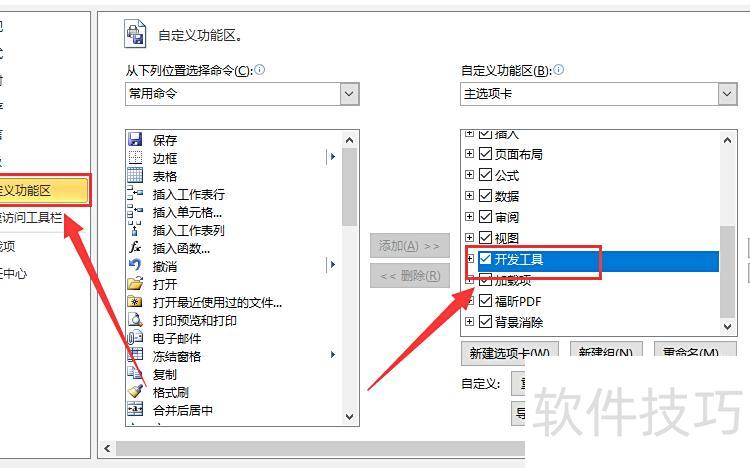
在Excel选项中选择自定义功能区,勾选开发工具后确认。
开启开发工具后,主菜单将显示其选项卡,如需使用VBA,只需点击该选项卡中的Visual Basic按钮即可打开。
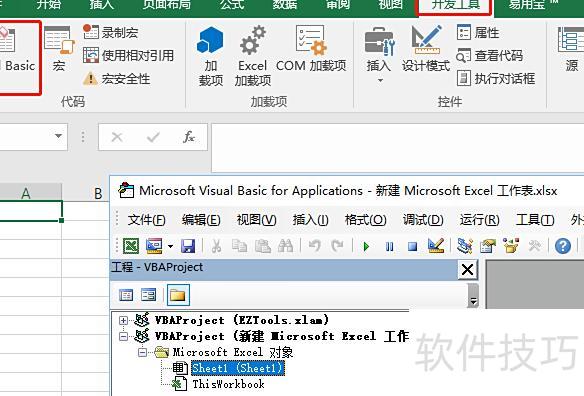
在VBA编辑器中,选择插入→模块,创建新模块后双击模块1,于右侧代码窗口中输入相应程序代码。
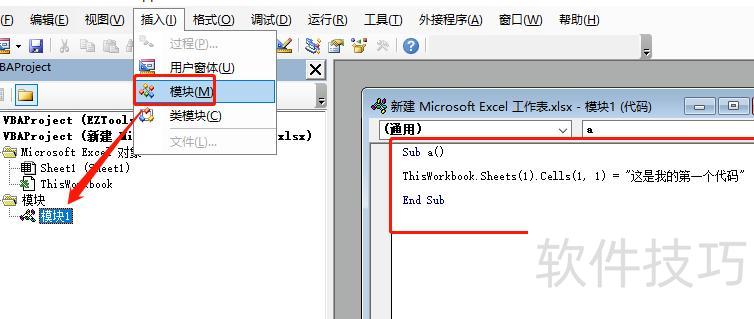
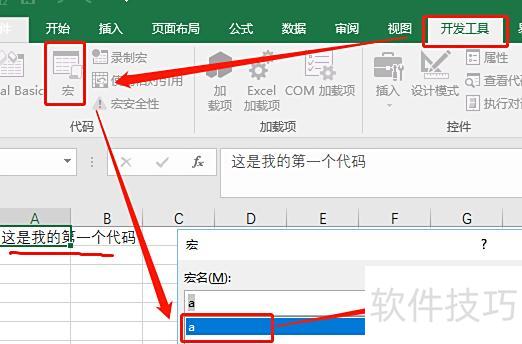
代码编写完成后,在Excel中点击开发工具→宏,选择宏名称a并执行,即可运行该代码。程序运行结束后,单元格A1的内容将自动更改为这是我的第一个代码。