
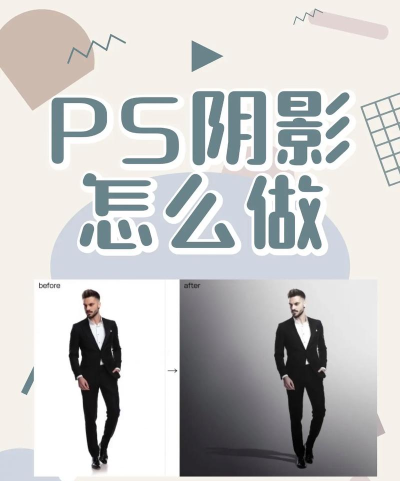
想给图片加点立体感吗,ps阴影效果很实用,它能瞬间提升画面层次,让设计不再单调,今天,我们就来聊聊,如何轻松做出自然阴影,无论你是新手,还是想进阶,都能找到合适方法,跟着步骤走,效果马上有。
1、图层样式法,最快捷的入门技巧
打开你的ps软件吧,选中需要加阴影的图层,双击图层空白处,或者右键选择,找到“混合选项”,在弹出的窗口里,点击“投影”,这里参数很多,但别担心,我们先调几个关键的,“不透明度”控制阴影深浅,一般50%左右就行,“角度”决定光源方向,保持一致才自然,“距离”让阴影偏移,“扩展”和“大小”调整模糊范围,多试试,效果就出来了,这是最基础的方法,适合大多数情况。
2、画笔绘制法,打造更自由的阴影
觉得图层样式太死板吗,试试用画笔吧,新建一个透明图层,放在对象下方,选择柔边圆画笔,硬度调到最低,前景色设为深灰色,在物体底部轻轻涂抹,注意光源方向哦,阴影要跟着走,如果觉得太实,可以用高斯模糊,让它变柔和,还可以调整图层不透明度,这个方法更灵活,能画出各种形状的阴影,特别适合复杂场景。
3、模糊滤镜法,创造柔和的弥散阴影

想要那种很柔和的阴影吗,模糊滤镜能帮你,先复制对象图层,填充为深色,把它移到原图下面,然后,找到“滤镜”菜单,选择“模糊”里的“高斯模糊”,半径调大一点,阴影就扩散开了,接着,可以再用“动感模糊”,增加一点方向感,让阴影更真实,别忘了降低图层不透明度,这个方法做出的阴影,非常自然,有空气感。
4、进阶技巧与常见问题处理
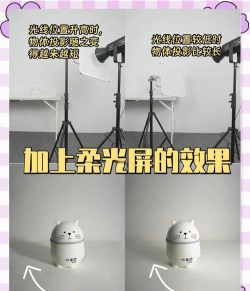
做好阴影后,细节决定成败,多个物体时,阴影要统一方向,不然会很奇怪,可以给阴影图层,添加一个图层蒙版,用渐变工具擦拭边缘,让过渡更平滑,如果背景复杂,试试“正片叠底”混合模式,让阴影融入环境,遇到边缘生硬,就用涂抹工具,稍微修饰一下,记住,阴影不是越黑越好,要符合整体光影逻辑。
ps阴影效果并不难,关键是多练习,从简单的图层样式开始,慢慢尝试画笔和滤镜,结合具体场景调整参数,你的设计作品,会因此更有深度和质感,快去打开ps试试吧。






















