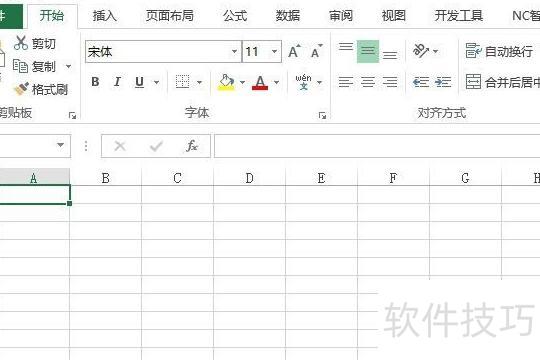
在 Excel 中,可通过插入操作在现有工作簿中添加新工作表。具体步骤如下:点击插入选项卡,选择工作表,即可完成添加。
打开目标 Excel 文件,准备插入新的表格内容。
选择要插入新表格位置的工作表,点击底部标签栏中的对应名称即可。
在 Excel 的菜单栏或工具栏中找到插入选项,点击后选择工作表,即可在当前工作表后添加一个新的工作表。
4. 重命名新工作表(可选): 新插入的工作表通常默认命名为SheetX(X为数字)。若需更清晰标识,可右键点击该工作表标签,选择重命名功能,输入一个更具描述性的名称,以便于后续查找与管理,提升工作效率。
在新建的工作表中,可直接输入所需数据、创建表格或插入图表等内容。
6. 切换工作表:通过底部标签栏上的标签,可轻松在不同工作表间切换。
Excel的界面与功能可能因版本差异而略有不同,但插入新工作表的操作通常类似。若操作中遇到困难,建议查阅Excel内置帮助文档,以获得更具体、准确的指导信息,确保顺利完成相关操作。
创建Excel表格的步骤如下所示
使用惠普战66笔记本,Windows 10系统,配合Excel 2026进行数据处理与表格制作。
若已完整安装Office,可在桌面空白处右键单击,从弹出菜单中选择新建,再点击Microsoft Excel工作表即可创建新表格文件,操作步骤所示。
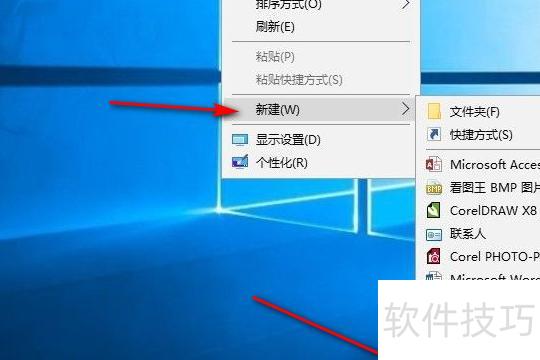
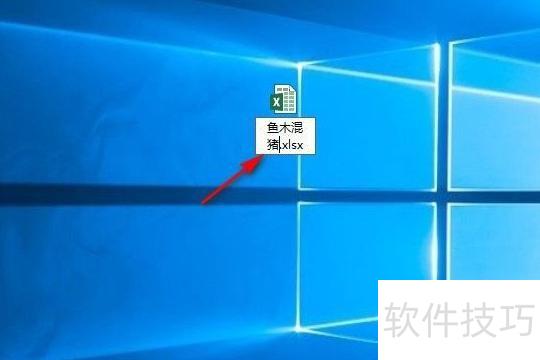
此时桌面上已创建一个Excel文件,可重命名后双击打开使用,具体操作所示。
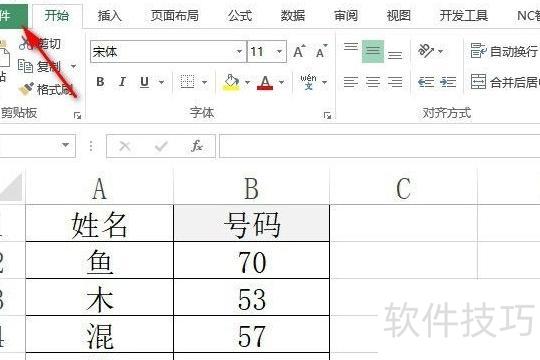
若已打开Excel表格需新建文件,可先点击左上角的文件选项,操作示意所示。
在新打开的界面中,点击新建按钮,所示。

选择空白工作簿,操作所示。
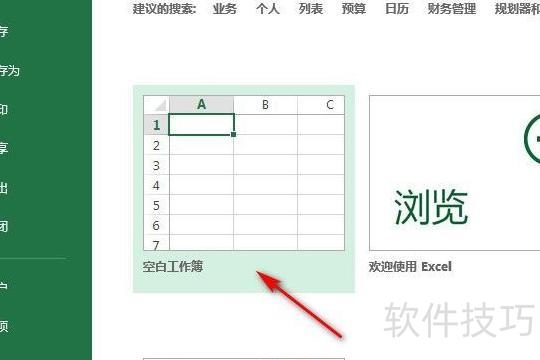
新建一个Excel表格,效果所示。