在引用中选择目录,设置完成后即可自动生成。
要生成美观目录,需预先设置好文档各段落的格式。
第一步:自动生成目录前的索引准备
要让Word自动生成目录,需先创建系统可识别的大纲索引,这是前提条件。请先选中标题内容。
在开始选项卡的格式中,选择喜爱的目录结构样式。
选定后将生成大纲索引,并自动应用Word默认的标题样式。
同理,依次建立标题2、标题3等层级目录索引。
同样,为文档中所有标题创建大纲索引。
第二步:自动生成并更新目录
完成前期准备后,将光标移至目录位置,点击引用选项卡中的目录,选择自动目录1或自动目录2即可生成目录。
自动生成目录即可完成。
若文章内容或目录结构有变动,需更新目录:点击目录区域,右键选择更新域即可完成同步。
建议更新整个目录,避免遗漏,点击确定完成更新。
自定义目录格式调整
若对系统默认目录格式不满意,可自定义设置。点击引用→目录→插入目录即可。
可设置目录的多种格式,如是否显示页码、页码右对齐、制表符样式及显示层级数等。
可自定义设置目录的字体大小与格式,所示:点击修改,选定目标目录,再次点击修改,即可调整字体、间距等参数,完成设置后确认即可。
完成自定义设置后,点击确定,原目录位置将弹出替换提示,确认即可完成操作。
插入动作按钮的方法:
进入PPT后,点击视图选项卡,选择幻灯片母版,在左侧窗格中选中主母版样式。接着点击插入功能,选择形状,滚动到底部找到动作按钮类别,选取左侧的两个三角形按钮图标。在幻灯片底部适当位置分别拖动绘制出两个按钮,每绘制一个即弹出动作设置对话框,将第一个按钮设置为超链接到:上一张幻灯片,第二个设置为超链接到:下一张幻灯片,确认设置。完成后退出母版视图,返回普通视图。此时,无论幻灯片动画是否播放完毕,只需点击页面底部的两个按钮,即可实现向前或向后翻页操作。该方法适用于PPT 2007版本,其他版本操作大致相同,仅界面略有差异。
以2007版为例,在动画选项卡的换片方式中,可选择单击鼠标切换或设定时间自动切换。只需勾选单击鼠标时换片,并取消勾选设置自动换片时间,即可实现手动控制幻灯片播放,按需切换每一页内容。
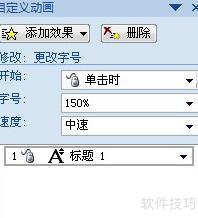
在幻灯片中实现图文自动播放,可按以下步骤操作:先为第一个元素添加动画效果,接着为第二个元素设置动画时,在右侧自定义动画面板中,找到该元素对应的动画条目,点击其上方下拉箭头,选择从上一项之后开始。如此设置后,第二个元素将在前一个动画结束后自动播放,实现无缝衔接的自动呈现效果,提升演示流畅度。