
玩游戏时,总会遇到精彩瞬间,想立刻保存下来,分享给朋友,或者留作纪念,这时候,截图功能就派上用场了,steam平台内置了截图工具,非常方便,但很多新手玩家,可能还不知道怎么用,其实,方法很简单,今天,我们就来详细说说,让你轻松掌握。
1、steam默认截图快捷键你需要知道默认快捷键,steam的默认截图键,是F12,这个键位,在大多数键盘上,都很容易找到,而且,位置比较独立,不容易误触,当你按下F12后,屏幕会闪一下,同时,右下角会有提示,告诉你截图已保存,这个操作,非常直观,也很快速。
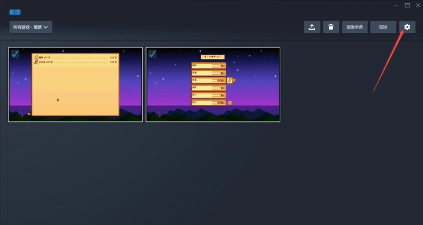
不过,有些游戏,可能会占用F12键,导致冲突,这时候,截图就可能失败,所以,了解备用方案,也很重要,当然,你也可以自定义,设置成自己喜欢的按键,这样用起来,会更顺手,也更符合个人习惯。
2、如何查看与管理截图截图之后,你可能会问,图片存在哪里了,其实,steam有专门的截图管理器,你可以通过steam界面,左上角的“视图”菜单,找到“截图”选项,点击进去,就能看到所有截图,这里,就像一个小型相册,方便你浏览和管理。
在管理器中,你可以为截图添加描述,也可以直接上传,分享到社区,甚至,还能一键删除,不需要的废片,这个功能,对于整理大量截图,非常有帮助,让你能快速找到,最满意的那一张,然后进行下一步操作。
3、自定义截图快捷键与设置如果你觉得F12不方便,完全可以自己改,进入steam设置,找到“游戏中”这一栏,里面就有截图快捷键的设置,你可以把它,改成任何你喜欢的键,比如,Ctrl+S,或者Shift+P,等等,只要不和其他功能冲突,就行。
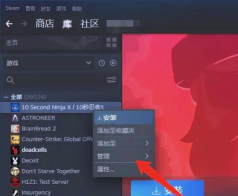
同时,这里还能设置,截图保存的格式,比如JPG或PNG,以及保存路径,你可以把截图,存到指定的文件夹,方便日后查找,这些个性化设置,能让你的截图体验,变得更加流畅,也更加符合你的需求。
4、截图的高级技巧与社区分享除了基本操作,还有一些小技巧,比如,你可以隐藏界面再截图,让画面更干净,在游戏中,先按快捷键,隐藏所有HUD和界面,然后再截图,这样得到的图片,就没有任何遮挡,非常适合用来,做壁纸或者展示。
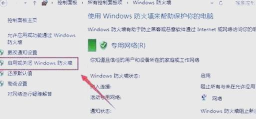
截图完成后,别忘了社区功能,steam社区,是分享游戏乐趣的好地方,你可以把精彩截图,直接上传到个人资料,或者相关游戏的社区,和其他玩家,一起交流心得,这不仅能展示你的成就,还能收获不少点赞和评论。
steam的截图功能,既简单又强大,从按下快捷键,到管理分享,整个流程都很顺畅,无论你是想记录瞬间,还是创作内容,它都能满足你,现在,就打开游戏,试试看吧。






















