
想给苹果设备刷机吗,其实这并不复杂,但需要谨慎操作,刷机可以解决系统卡顿,也能降级到旧版本,甚至解锁被锁定的设备,不过操作不当有风险,可能导致数据丢失,甚至让设备变砖,所以准备工作很重要。
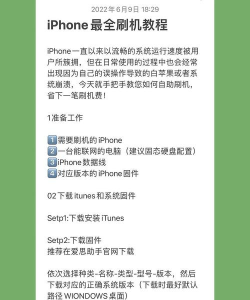
1、刷机前的准备工作:备份与固件下载必须备份所有重要数据,连接电脑,使用iTunes或爱思助手,进行完整备份,照片、通讯录、聊天记录,一个都不能少,然后,根据设备型号,下载对应的固件文件,务必确认版本号,避免下载错误,同时,保证电脑系统稳定,数据线原装最好,电量要充足,超过50%更安全。
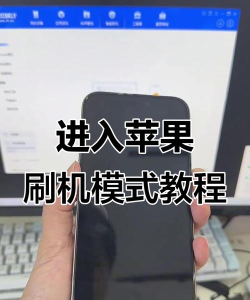
2、进入DFU模式:刷机的关键步骤这是刷机的核心环节,不同机型,进入方法略有差异,以iPhone 8为例,先快速按一下音量加键,再快速按一下音量减键,接着,长按侧边电源键,直到屏幕变黑,屏幕变黑后,立即同时按住电源键和音量减键,持续5秒,5秒后,松开电源键,但继续按住音量减键,再保持10秒左右,如果屏幕保持黑色,电脑有连接提示,那就成功了,这个模式不启动系统,允许直接刷入固件。
3、开始刷机操作:耐心等待完成将设备连接电脑,打开iTunes或爱思助手,软件会识别到恢复模式设备,按住键盘的Shift键(Windows)或Option键(Mac),同时点击“恢复iPhone”按钮,在弹出的窗口里,选择你下载好的固件文件,然后,点击打开,确认开始恢复过程,此时,软件会抹掉所有内容,并安装新系统,过程中,设备屏幕可能显示苹果Logo,和进度条,绝对不要断开连接,也不要操作电脑,静静等待就好,通常需要10到20分钟。
4、刷机后的设置与注意事项刷机完成后,设备会自动重启,你会看到“Hello”欢迎界面,接着,按照屏幕提示,进行初始设置,你可以选择“从iCloud备份恢复”,或者“从电脑备份恢复”,来找回你的数据,如果刷机是为了解锁,到这里可能就成功了,但如果是网络锁,可能需要卡贴,刷机后,系统会是最新或你选择的版本,所有数据都被清空,像一部新手机,所以,之前的备份至关重要,如果刷机失败,别慌张,重新进入DFU模式,再试一次即可。
苹果刷机是终极手段,能解决很多疑难杂症,但风险与收益并存,操作时务必细心,按照步骤一步步来,备份永远是第一步,这样,即使出了问题,也有后悔药可吃,现在,就动手试试吧。






















