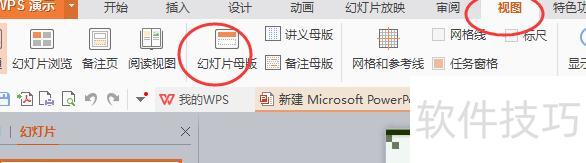
打开PPT,选择视图菜单,点击幻灯片母版进入编辑模式。
进入幻灯片母版后,选择插入菜单中的文本框功能。
在任一幻灯片中输入文字,并调整其格式。
为美化水印,可添加边框修饰。依次点击插入、图形,选取长方形即可。
调整矩形与文字位置,并按需修改颜色。
完成字体水印后,点击关闭幻灯片母版,即可看到每张幻灯片均已添加水印。
如需修改水印,需再次进入幻灯片母版,并返回之前编辑的那张幻灯片进行操作,否则在其他页面无法完成水印调整。
在PowerPoint幻灯片中添加文本背景,可实现水印视觉效果。
要为所有幻灯片添加水印,请进入视图菜单,点击幻灯片母版,在左侧缩略图顶部选择首个幻灯片母版项。
点击插入菜单中的文本框,在幻灯片母版上按住鼠标左键拖动绘制文本框。
在文本框内输入水印文字,例如草稿。
要调整水印文字对齐,请按住文本框顶部的旋转手柄,左右拖动鼠标即可。
选中文本框内的文字,设置浅色字体填充,并调整字体样式。若未显示格式选项卡,请确认文本框已正确选中。
退出幻灯片母版后,除标题页外,所有页面都将显示该文本。
PPT添加水印步骤如下
设备:联想E580笔记本,系统Windows10,软件WPS版本12.1.0
打开电脑中的PPT文件,点击菜单栏的视图选项。
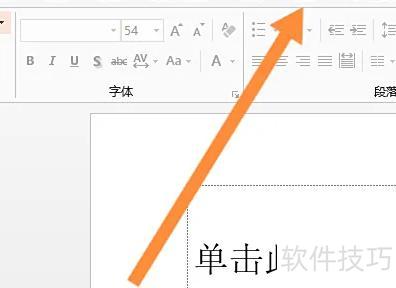
接着在打开的选项中选择幻灯片母版,所示。
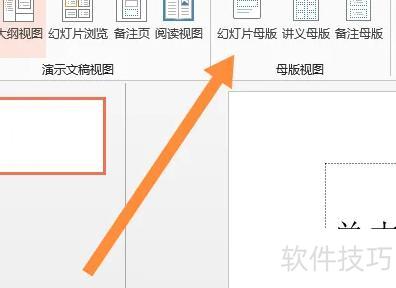
选择幻灯片母版后,点击插入按钮,操作所示。
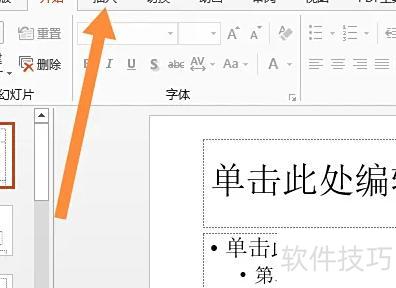
4、打开插入菜单,选择艺术字功能,所示。
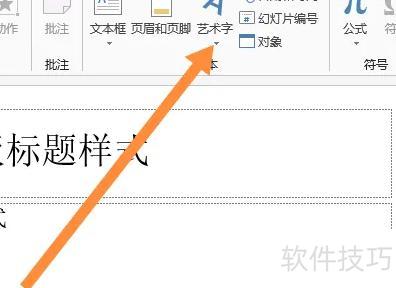
在弹出的菜单中选择所需的艺术字样式,所示。
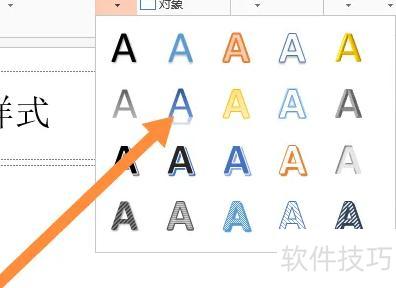
设计待添加的水印,所示。
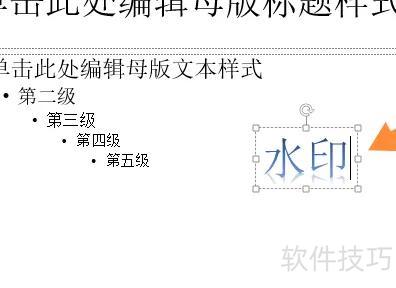
设置完毕后,点击关闭母版视图,所示,PPT水印即可成功添加。