
字体拉长的操作步骤如下
打开Excel,选中需竖排显示内容的单元格。
右键点击目标单元格,选择设置单元格格式进行竖排调整。
在对齐菜单中,点击方向下的文本选项。
点击确定按钮完成操作。
设置成功后,可自定义调整长宽、间距等参数。
Excel不能直接调整单元格字体的长宽比例,但可用文本框实现此效果。
操作:
先点击插入选项卡,选择文本框,再点击绘制横排文本框。
在页面中绘制多个文本框并输入相应文字内容。
选中所有文本框,在形状格式中选择形状填充,设置为无填充。
移动文本框并调整大小,可自定义长宽及间距等参数。
在Excel中,表格字体通常采用宋体或仿宋体,正文默认为宋体。字体大小一般设为12号,内容较多时可调整为10号,但不宜小于10号,以免影响美观;内容较少时可用14号,但一般不超过16号,避免显得拥挤、不协调。字体大小应根据内容多少合理设置,以保证整体视觉效果清晰、协调、易读。
标题与字段名称正文可自定义字体大小,标题建议使用粗体以突出显示。可选用官方脚本、彩云正文等字体,适当增大字号,增强视觉效果,提升整体醒目度与阅读体验。
扩展资料:
Excel制表步骤详解
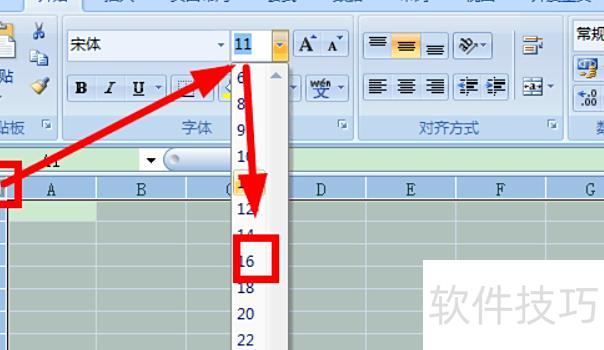
打开Excel表格时,默认字号为11,偏小。我通常会调整字体大小,例如改为16号,当然也可保持原样不变。
先将所需表格内容全部输入进去。
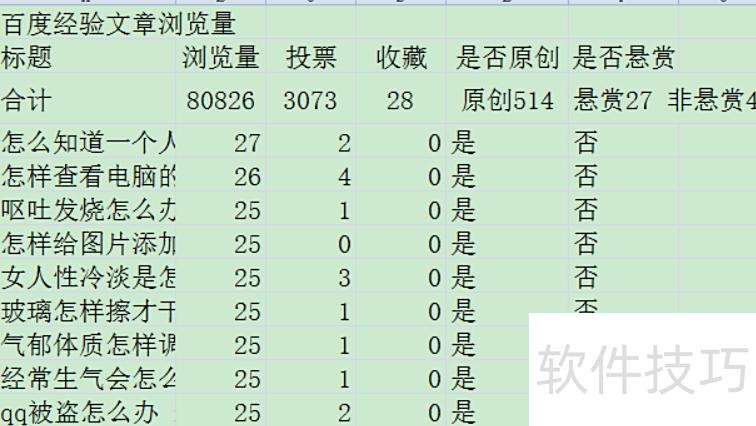
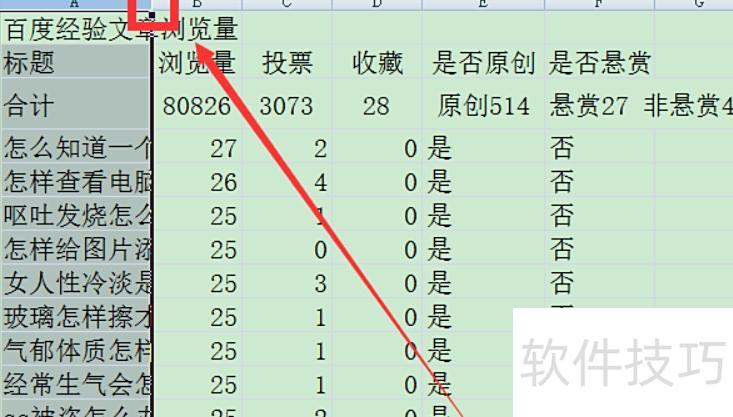
三、我们发现第一列的标题显示不全,需调整列宽。将鼠标移至A列与B列之间的分隔线,按住左键向右拖动,即可将列宽调整至合适大小。
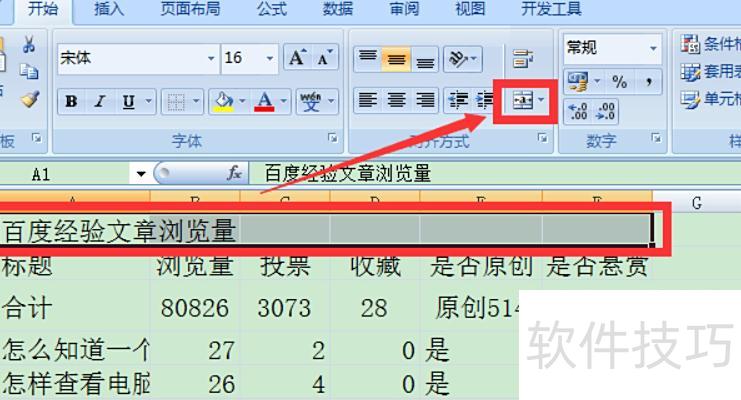
四、选中从首行第一个单元格至末列的区域,点击开始菜单中的合并单元格按钮,并适当加大标题字体,使表格更美观。
五、可选择列后点击对齐方式中的居中图标使数据居中。所示,A列整体居中效果可能不佳,建议仅选中A2、A3单元格进行居中操作。
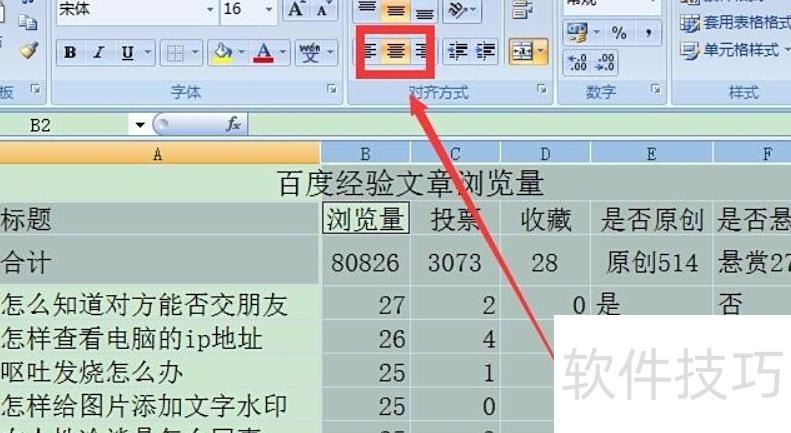
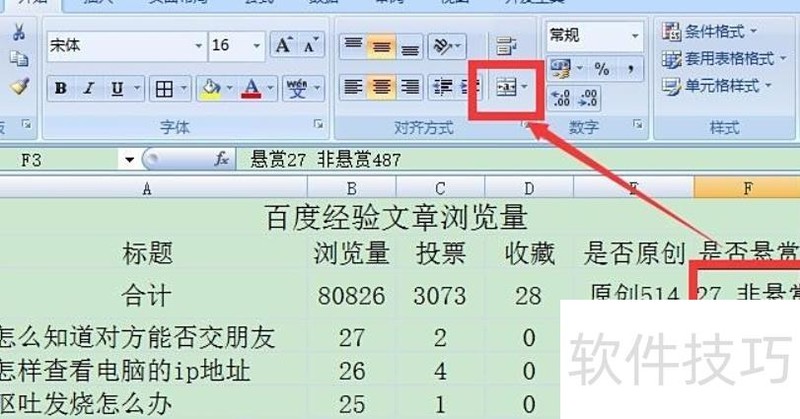
六、当个别单元格内容过长时,为避免整列过宽影响美观,可选中该单元格,适当调小字体,并点击自动换行图标,使内容在单元格内自动分行显示,保持表格整体协调。
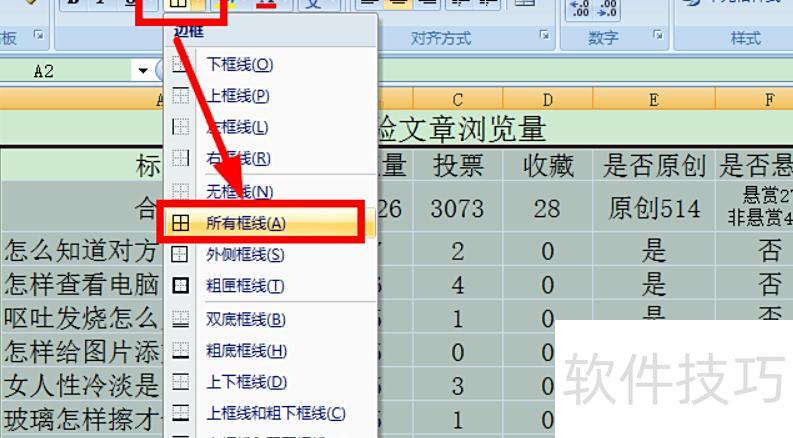
七、选中表格内容(不含标题),点击所有框线添加边框,完成制作。
Excel表格制作教程参考链接






















