
想连接电脑传输文件吗,或者想进行手机调试呢,那么,打开USB调试模式,就是必不可少的第一步了,这个功能,对于开发者来说,尤其重要,它就像一把钥匙,能开启手机与电脑的深度通信,但对于许多普通用户,这个选项,可能藏得有点深,别担心,今天,我们就来手把手教你,如何一步步找到它,并且成功开启,整个过程,其实非常简单,跟着做,你马上就能学会。
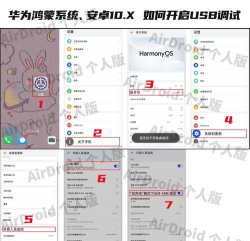
1、进入手机的“设置”菜单请点亮你的华为手机屏幕,然后,在主界面找到“设置”图标,它的样子,通常是一个齿轮,轻轻点击它,就能进入手机的设置中心了,这里,汇集了所有系统功能的开关,是我们操作的第一步,也是最重要的一步。
2、找到“关于手机”选项进入设置后,你会看到很多菜单项,比如无线网络,蓝牙,声音等等,这时候,你需要向下滑动屏幕,一直滑到最底部附近,在这里,仔细寻找一个叫“关于手机”的条目,然后,果断地点进去吧。
3、连续点击“版本号”现在,你进入了“关于手机”的页面,这里显示了,手机的型号,处理器,以及系统版本等信息,我们的目标,是找到“版本号”这一行,找到后,请用手指,连续快速地点击它,大概点7次左右,屏幕上,可能会弹出提示,比如“您已处于开发者模式”,这就表示,成功啦。
4、返回并进入“系统和更新”完成上一步后,请点击屏幕左上角的返回箭头,这样,你就回到了设置的主菜单,接着,请找到“系统和更新”这个选项,它通常,在设置列表的比较靠前的位置,点进去,你会发现一个新世界。
5、开启“开发者选项”在“系统和更新”的页面里,你现在应该能看到,多出了一个全新的菜单,它的名字,就叫“开发者选项”,之前,这个选项是隐藏的,正因为你点击了版本号,它才显现出来,所以,请毫不犹豫地点进去吧。
6、找到并打开“USB调试”终于,来到最后一步了,在“开发者选项”的页面中,选项非常多,请耐心地向下滑动查找,你需要找到“USB调试”这一项,找到后,会发现它右边,有一个开关按钮,默认是关闭的灰色状态,现在,请你点击这个开关,把它变成蓝色的开启状态,这时,系统可能会弹出一个安全提示,直接点击“确定”就可以了。
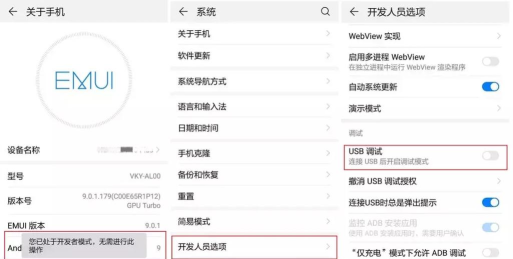
看吧,整个过程,是不是清晰又简单呢,只需要这六个步骤,你就能成功打开,华为手机的USB调试模式了,打开之后,当你用数据线,连接手机和电脑时,电脑就能识别到你的设备了,并且可以进行,更深层次的数据交换和调试操作,记得用完后,如果不需要,可以随时关掉它,这样更安全哦。






















