
工作中,我们常需复制PPT,这看似简单,却藏着不少技巧,掌握它们,能极大提升效率,避免重复劳动,今天,就让我们一起探索,如何高效复制PPT。
1、复制幻灯片,基础操作要熟练

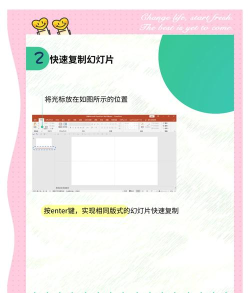
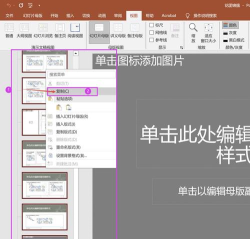
打开PPT文件,找到目标幻灯片,在左侧缩略图窗格,右键点击它,选择“复制”,或者,直接使用快捷键,Ctrl+C同样有效,接着,在目标位置,再次右键点击,选择“粘贴”,快捷键是Ctrl+V,这样,幻灯片就复制好了,但请注意,这只是基础操作,有时,我们需要复制多张,这时,可以按住Ctrl键,然后,用鼠标逐个点击,选中所需幻灯片,接着,一次性复制粘贴,效率会高很多,如果顺序复制,也可按住Shift键,点击首尾两张,实现批量选择,然后,进行复制操作,这些方法,都很实用。
2、复制到新文件,保留格式是关键
有时,我们需要将幻灯片,复制到另一个PPT文件,这时,操作略有不同,同时打开两个文件,在源文件中,选中要复制的幻灯片,然后,右键点击选择“复制”,或者使用快捷键,接着,切换到目标文件,在左侧缩略图窗格,找到插入位置,右键点击选择“粘贴”,这里,粘贴选项很重要,通常,系统会提供几种选择,比如,“使用目标主题”,会应用新文件的格式,而“保留源格式”,则会保持原有样式,根据你的需要,谨慎选择即可,如果内容很多,复制后,记得检查排版,确保没有错乱。
3、复制特定内容,精准选取有妙招
我们不一定,总是复制整张幻灯片,有时,只需其中部分内容,比如,一个文本框,或者一张图片,这时,用鼠标直接点击,选中该对象,然后,按Ctrl+C复制,再到目标位置,按Ctrl+V粘贴,就可以了,如果对象有动画,复制时会一并带走,这点很方便,但要注意,如果复制图表,有时会丢失数据链接,所以,粘贴后最好检查一下,另外,复制母版内容,方法也类似,进入母版视图,选中元素后复制,再退出母版,到普通视图粘贴,这样,就能复用设计元素。
4、跨软件复制,灵活应对各种场景
PPT内容,有时需复制到其他软件,比如Word或Excel,这时,操作也很简单,在PPT中,选中要复制的内容,按Ctrl+C,然后,打开Word文档,在需要的位置,按Ctrl+V粘贴,通常,内容会以图片形式插入,如果想编辑文字,可以选择,“只保留文本”粘贴,这样,就只复制文字内容,格式会被清除,反过来,从Word复制到PPT,方法也类似,但粘贴到PPT后,可能需要调整文本框,以适应幻灯片布局,所以,跨软件复制时,多尝试几种粘贴选项,往往能找到,最合适的那一种。
复制PPT并不难,但掌握这些技巧,能让工作更顺畅,无论是复制单张,还是批量操作,或是跨软件使用,核心都是理解需求,然后,选择合适的方法,多练习几次,你就能成为,复制PPT的高手了。






















