将文件另存为网页,指定路径下会生成一个与PPT同名的网页文件。
文件夹
包含PPT中全部图片的文件夹。
视觉中国、昵图网、花瓣网、千图网、全景网均可下载使用,但需注意版权问题。
PPT中常包含大量图片,如何有效提取这些图片?本文将为你详细介绍提取方法,操作简单实用,助你轻松获取所需图片内容。
提取PPT中图片的简便方法
打开含图片的PPT,点击文件菜单中的另存为,在弹出的对话框中将保存类型设为网页,然后点击保存即可。
进入文件保存目录后,可见一个以.files结尾的文件。
文件夹
;
双击打开文件夹查看内容
文件类型
先按文件类型排序,检查是否所有图片均已包含在内。
从PPT中提取单张图片
在PPT中右键点击目标图片,选择另存为图片,在弹出的对话框中设定所需格式,确认后点击保存即可完成操作。
提取原始未修改的PPT图片
部分图片插入PPT后因调整尺寸被裁剪,使用常规方法仅能保存修改后的版本。若需获取原始未裁剪图片,可通过对PPT文件进行特定操作来提取原图内容。
扩展名
将.pptx文件改为.rar格式后双击打开
压缩软件
打开后进入pptmedia文件夹,其中存放的即为PPT中未修改前的原始图片。
同时提取PPT中修改前后的两张图片
以PPT2010为例,录制幻灯片后需手动保存录制内容。保存完成后,进入指定存储路径即可找到录制文件。具体查看步骤如下:
在幻灯片放映界面点击录制幻灯片演示,选择从头开始录制即可。
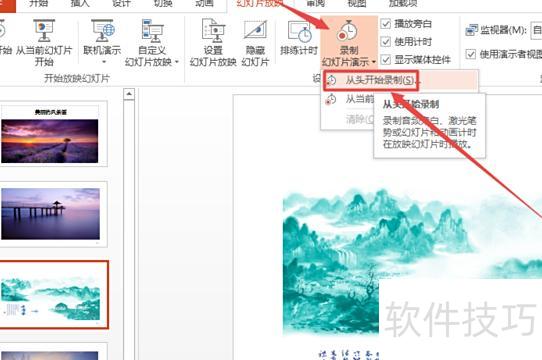
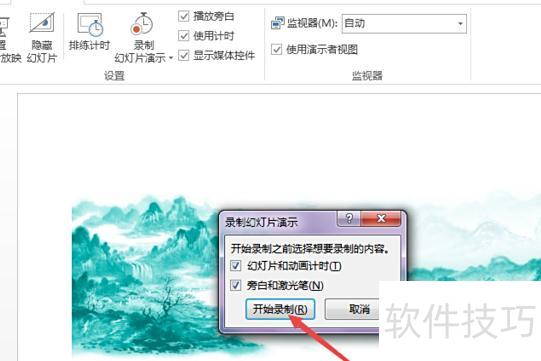
在弹出的对话框中,点击开始录制按钮以启动幻灯片演示录制。
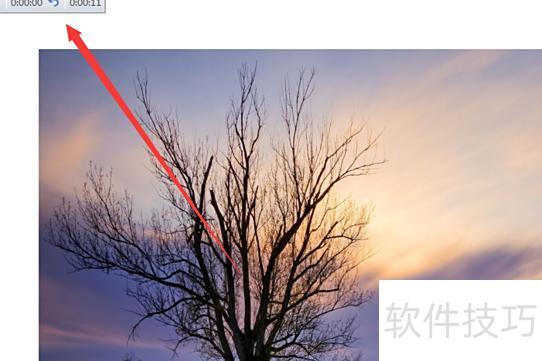
此时可看到幻灯片播放的同时正在进行录制。
播放或录制结束后,点击文件选择另存为进行保存。
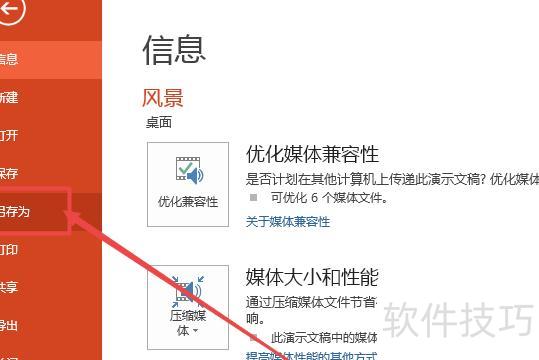
在弹出的保存窗口中,选择WMV格式文件,指定存储位置后点击保存即可。
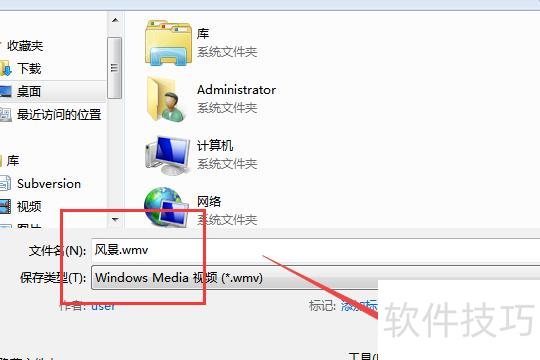
打开保存路径即可查看已录制的幻灯片文件。
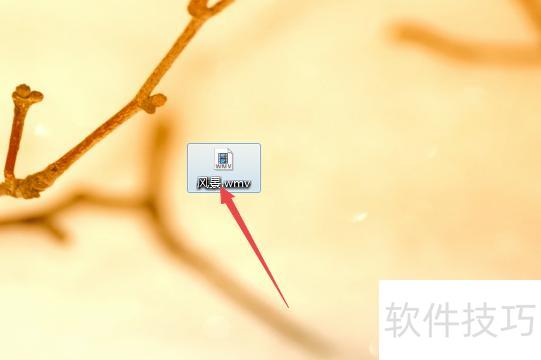
打开后即可查看并播放已录制的文件。